
Vertex² Benutzerhandbuch · PDF-Seiten 35–37
Webserver – Bereich CONFIG
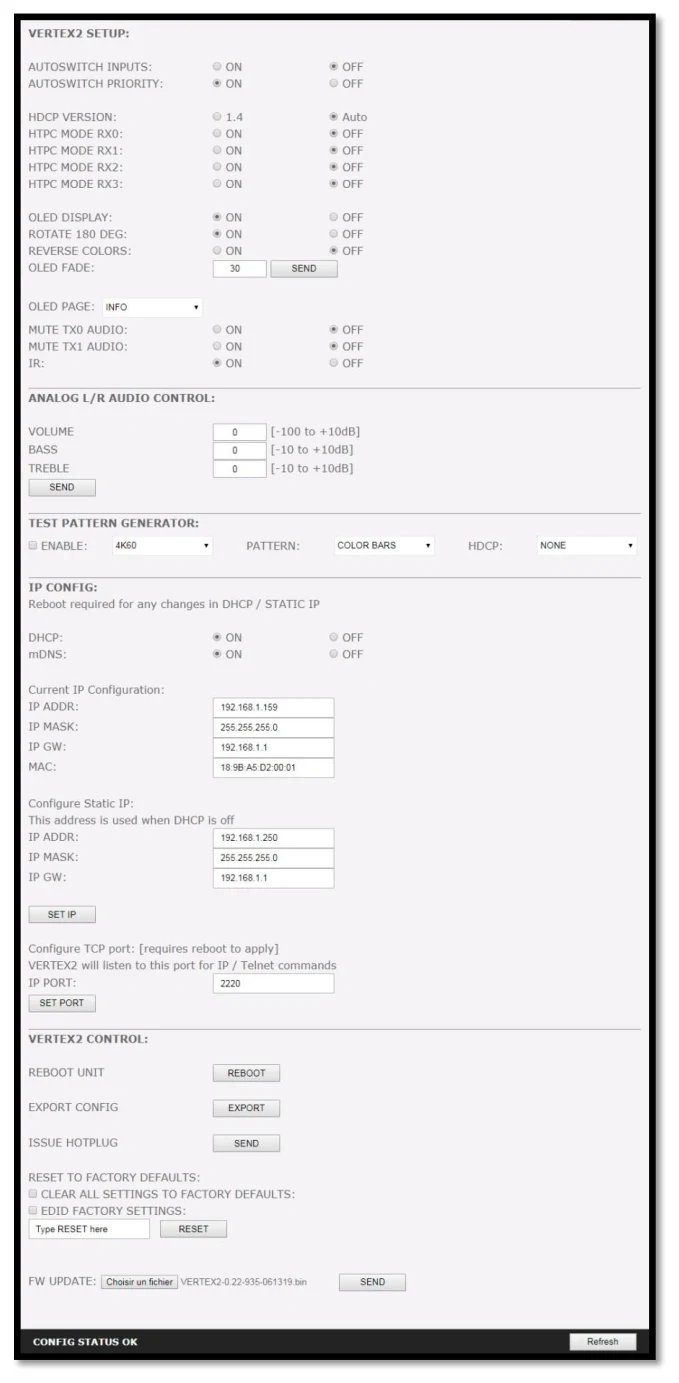
[AUTOSWITCH INPUTS] Ist die neue Autoswitch-Funktion über TMDS-/Pixeltakt aktiviert, schaltet der Vertex² automatisch auf das aktive Signal um, wenn das gewählte Signal verloren geht. Sie kann auch Quellen automatisch umschalten, die im Standby weiterhin +5V senden, wie ATV4K, X1X, Shield und andere.
[AUTOSWITCH PRIORITY] Ist der Eingangsprioritätsmodus aktiviert, schaltet der Vertex² um, sobald ein neuer aktiver Eingang erkannt wird.
[HDCP VERSION] Ermöglicht die Auswahl bzw. das Erzwingen der HDCP-Version des Ausgangs TX1.
[HTPC MODE] Nützlich bei Problemen mit Windows-Anzeige und -Symbolen nach dem Aufwachen aus dem Standby. Bitte beachten Sie, dass der HTPC-Modus mit der Standard-Firmware nicht mit HDCP-Signalen kompatibel ist. Der HTPC-Modus kann für jeden Eingang einzeln eingestellt werden.
[OLED DISPLAY] Standardmäßig aktiviert; das OLED-Display des Vertex² kann nach Belieben EIN-/AUSgeschaltet werden. Manche Nutzer empfinden das OLED-Display des Vertex² in ihrem Heimkino-Setup als visuell störend. Sie haben die Möglichkeit, es auszuschalten.
[ROTATE 180 DEG] Standardmäßig OFF; je nach Setup möchten Sie das OLED-Display vielleicht um 180° drehen. Einmal aktiviert, dreht diese Option das OLED des Vertex².
[REVERSE COLORS] Standardmäßig OFF; einmal aktiviert, invertiert diese Option die Farben des Vertex²-OLED.
[OLED FADE] Ermöglicht es, eine eigene Zeit in Sekunden bis zum OLED FADE festzulegen; stellen Sie 0 ein, damit das OLED immer aktiv bleibt. Standard ist 30 s.
[OLED PAGE] Wählen Sie die OLED-Seite, die beim Start angezeigt wird.
[MUTE TX0 AUDIO] Wenn Sie einen AVR am HDMI-Audioausgang verwenden, möchten Sie den Ton für Geräte am Ausgang TX0 möglicherweise abschalten. Hier können Sie den Ton des Ausgangs TX0 stummschalten.
[MUTE TX1 AUDIO] Wenn Sie einen AVR am HDMI-Audioausgang verwenden, möchten Sie den Ton für Geräte am Ausgang TX1 möglicherweise abschalten. Hier können Sie den Ton des Ausgangs TX1 stummschalten.
[IR] Sie können die IR-Unterstützung des Vertex² global EIN- oder AUSschalten
[ANALOG L/R AUDIO CONTROL] Mit dieser Option passen Sie den analogen Stereoausgang an. Lautstärke-, Bass- und Höhenregelung stehen zur Verfügung.
[SEND] Klicken Sie nach Änderungen an Lautstärke, Bass oder Höhen auf Send, um die Änderungen zu übernehmen.
[TEST PATTERN GENERATOR FOR TX0] Nach Konfiguration über das Dropdown-Feld und Aktivierung zeigt diese Option ein Testbild am Ausgang TX0 an. Das kann zum Testen von Geräten nützlich sein. Verfügbar sind die Auflösungen 480p60, 720p60, 1080p60, 4K24 oder 4K60; als Muster stehen Farbbalken, Ramp1 oder Ramp2 zur Wahl, und HDCP kann auf none, 1.4 oder 2.2 gesetzt werden
[IP CONFIG] In diesem Bereich legen Sie fest, wie der Vertex² seine IP-Adresse bezieht. Änderungen werden erst nach einem Neustart (Aus- und Einschalten) wirksam
[DHCP] Steht die Option auf ON, bezieht der Vertex² automatisch eine dynamische IP.
[mDNS] Schaltet die mDNS-Unterstützung entsprechend den Fähigkeiten und Sicherheitseinstellungen Ihres Routers/Netzwerks EIN/AUS.
[CURRENT IP CONFIGURATION] Zeigt die aktuellen Werte von IP-Adresse, IP-Maske, IP-Gateway und MAC-Adresse an.
[CONFIGURE STATIC IP] Geben Sie IP-Adresse, IP-Maske und IP-Gateway Ihrer Wahl für eine statische IP-Konfiguration ein; DHCP muss auf OFF stehen, um statische IP-Werte zu verwenden
[SET IP] Klicken Sie nach Änderungen an der IP-Konfiguration auf SET IP, um sie zu bestätigen.
[IP PORT] Legen Sie hier den gewünschten IP-/Telnet-Port fest (Standardwert ist 2220).
[SET PORT] Klicken Sie hier, um den gewünschten IP-/Telnet-Port zu übernehmen (Neustart bzw. Aus- und Einschalten erforderlich)
[REBOOT UNIT] Klicken Sie auf REBOOT, um den Vertex² vollständig neu zu starten.
[EXPORT CONFIG] Ermöglicht den Export einer Textdatei mit der vollständigen Liste der Vertex²-Einstellungen und einigen Setup-Informationen, die für den Support nützlich sein können.
[ISSUE HOTPLUG] Klicken Sie auf Send, um einen Soft-Reset in Ihrem Setup durchzuführen.
[CLEAR ALL SETTINGS TO FACTORY DEFAULTS] Geben Sie RESET in das Textfeld für die Werkseinstellungen ein und klicken Sie auf die Schaltfläche RESET, um alle Einstellungen auf die Werkseinstellungen zurückzusetzen. Der Vertex² muss anschließend aus- und wieder eingeschaltet werden.
[EDID FACTORY SETTINGS] Aktivieren Sie das Kontrollkästchen, um alle EDID-Einstellungen auf die Werkseinstellungen zurückzusetzen, und geben Sie RESET in das Textfeld ein. Klicken Sie abschließend auf RESET; die EDID des Geräts wird auf die Werkseinstellungen zurückgesetzt.
[FW UPDATE] Wählen Sie die Vertex²-Firmware-Datei und klicken Sie auf SEND, um sie hochzuladen. Warten Sie, bis der Vertex² automatisch neu startet, und aktualisieren Sie anschließend die Webserver-Seite.
[REFRESH] Aktualisiert die aktuelle Seite.
Bereit, das Maximum aus jedem HDMI-Signal in Ihrem Setup herauszuholen?
HDfury Vertex² kaufen Dolby-Vision-Guide