
Manual de usuario del Vertex² · Páginas del PDF 35–37
Servidor web – Sección CONFIG
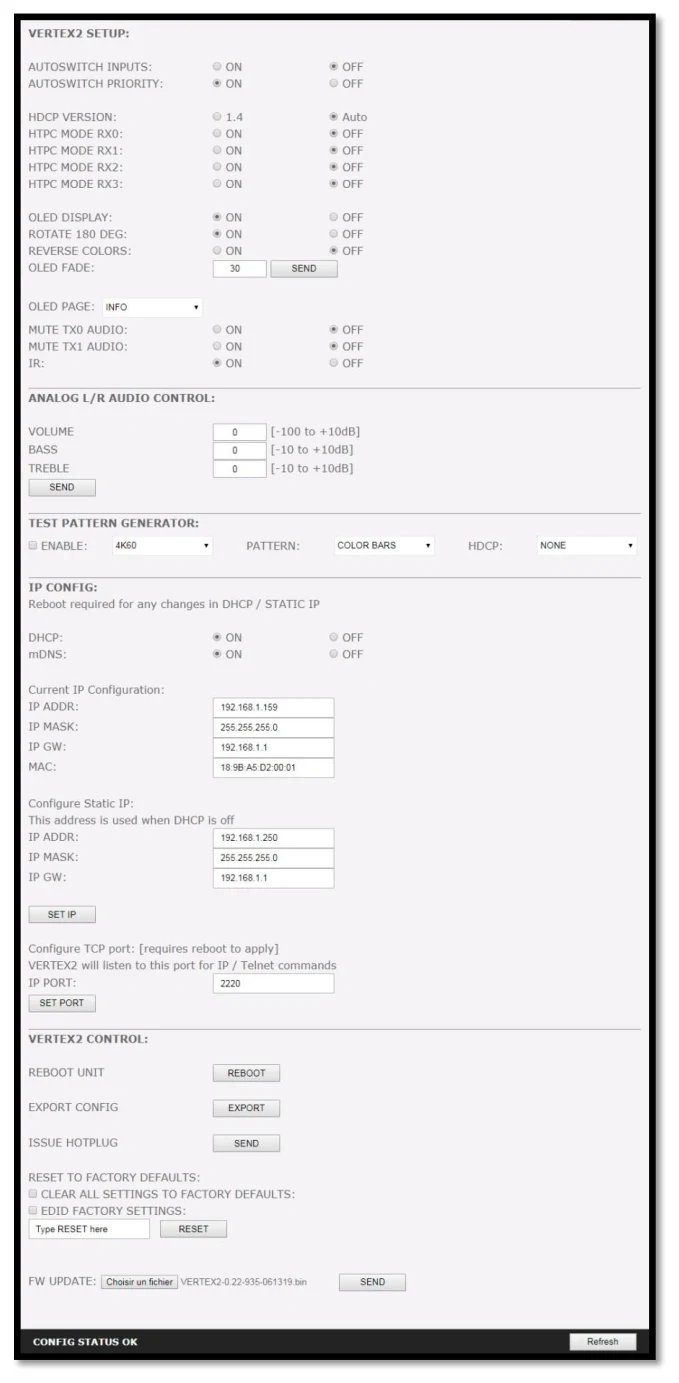
[AUTOSWITCH INPUTS] Cuando está activada, la nueva función de conmutación automática por TMDS / reloj de píxel obligará a la unidad Vertex² a cambiar automáticamente a la señal activa si se pierde la señal seleccionada. También puede conmutar automáticamente fuentes que siguen enviando +5V en standby, como ATV4K, X1X, Shield y otras.
[AUTOSWITCH PRIORITY] Cuando el modo de prioridad de entrada está activado, en cuanto se detecta una nueva entrada activa, el Vertex² cambia a ella.
[HDCP VERSION] Te permite seleccionar/forzar la revisión HDCP del puerto de salida TX1.
[HTPC MODE] Útil si tienes problemas con la pantalla y los iconos de Windows al salir del modo de reposo. Ten en cuenta que, con el firmware por defecto, el modo HTPC no es compatible con señales HDCP. Puedes configurar el modo HTPC para cada entrada de forma individual.
[OLED DISPLAY] Activada por defecto, la pantalla OLED del Vertex² puede encenderse/apagarse a voluntad. Algunos usuarios pueden encontrar la pantalla OLED del Vertex² visualmente molesta en su sala de cine en casa. Tienes la posibilidad de apagarla.
[ROTATE 180 DEG] OFF por defecto; según tu instalación, quizá prefieras voltear la pantalla OLED; una vez activada, esta opción volteará el OLED del Vertex².
[REVERSE COLORS] OFF por defecto; una vez activada, esta opción invertirá los colores del OLED del Vertex².
[OLED FADE] Te permite definir un tiempo personalizado en segundos antes del desvanecimiento del OLED; ponlo a 0 para que el OLED permanezca siempre activo. El valor por defecto es 30 s.
[OLED PAGE] Selecciona la página del OLED que se mostrará al arrancar.
[MUTE TX0 AUDIO] Si usas un AVR en la salida de audio HDMI, quizá quieras desactivar el sonido que va al equipo conectado a la salida TX0. Aquí puedes silenciar el sonido de la salida TX0.
[MUTE TX1 AUDIO] Si usas un AVR en la salida de audio HDMI, quizá quieras desactivar el sonido que va al equipo conectado a la salida TX1. Aquí puedes silenciar el sonido de la salida TX1.
[IR] Puedes activar o desactivar globalmente el soporte IR del Vertex²
[ANALOG L/R AUDIO CONTROL] Esta opción ajusta la salida analógica estéreo desde esta sección. Están disponibles los controles de volumen, graves y agudos.
[SEND] Tras cambiar los valores de volumen, graves o agudos, haz clic en Send para aplicar los cambios.
[TEST PATTERN GENERATOR FOR TX0] Una vez configurada con el campo desplegable y activada, esta opción mostrará un patrón de prueba en la salida TX0. Puede ser útil para probar equipos. Están disponibles las resoluciones 480p60, 720p60, 1080p60, 4K24 o 4K60; el patrón puede ser barras de color, ramp1 o ramp2, y HDCP puede establecerse en none, 1.4 o 2.2
[IP CONFIG] Esta sección te permite editar la forma en que el Vertex² obtiene su dirección IP. Los cambios solo se aplicarán tras un reinicio (ciclo de encendido)
[DHCP] Cuando está en ON, el Vertex² obtendrá automáticamente una IP dinámica.
[mDNS] Activa/desactiva el soporte mDNS según las capacidades y los ajustes de seguridad de tu router/red.
[CURRENT IP CONFIGURATION] Muestra el valor actual de la dirección IP, la máscara IP, la puerta de enlace IP y la dirección MAC.
[CONFIGURE STATIC IP] Introduce la dirección IP, la máscara IP y la puerta de enlace IP de tu elección para una configuración de IP estática; DHCP debe estar en OFF para usar valores de IP estática
[SET IP] Tras cualquier cambio en la configuración IP, haz clic en SET IP para validarlo.
[IP PORT] Establece aquí el puerto IP/telnet de tu elección (el valor por defecto es 2220).
[SET PORT] Haz clic aquí para aplicar el puerto IP/telnet de tu elección (se requiere reinicio o ciclo de encendido)
[REBOOT UNIT] Haz clic en el botón REBOOT para reiniciar por completo el Vertex².
[EXPORT CONFIG] Te permite exportar un archivo de texto con la lista completa de ajustes del Vertex² y cierta información de la instalación que puede ser útil para el soporte.
[ISSUE HOTPLUG] Haz clic en el botón Send para realizar un reinicio suave (soft-reset) en tu instalación.
[CLEAR ALL SETTINGS TO FACTORY DEFAULTS] Escribe RESET en el campo de texto de valores de fábrica y haz clic en el botón RESET disponible para restablecer todos los ajustes a los valores de fábrica. Es necesario un ciclo de encendido del Vertex².
[EDID FACTORY SETTINGS] Marca la casilla disponible para restablecer todos los ajustes de EDID a los valores de fábrica y escribe RESET en el campo de texto. Por último, haz clic en el botón RESET y el EDID de la unidad se restablecerá a los valores de fábrica.
[FW UPDATE] Selecciona el archivo de firmware del Vertex² y haz clic en SEND para cargarlo. Espera a que el Vertex² se reinicie automáticamente; una vez reiniciado, actualiza la página del servidor web.
[REFRESH] Actualiza la página actual.
¿Listo para sacar el máximo partido a cada señal HDMI de tu instalación?
Comprar HDfury Vertex² Guía Dolby Vision