
Manual de usuario del Vertex² · Páginas del PDF 26–29
Servidor web – Sección HDR / DV
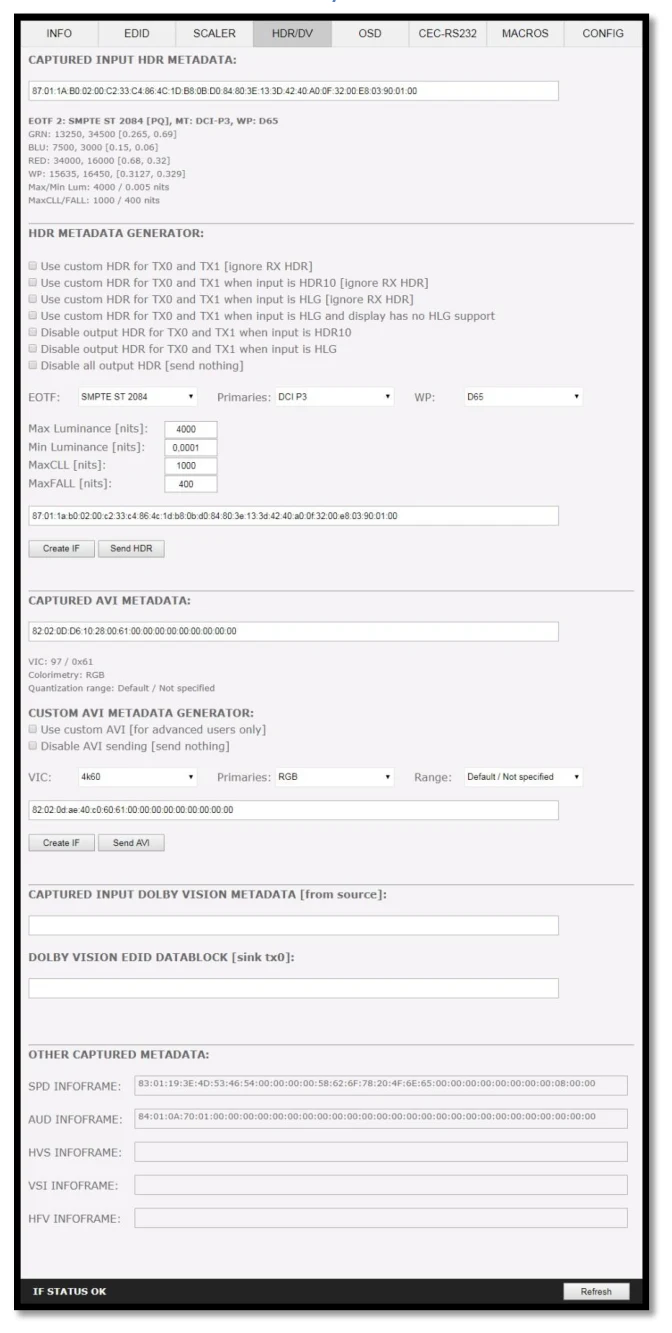
Sección HDR/DV del servidor web del Vertex²
[CAPTURED HDR METADATA] Si la fuente en la entrada envía metadatos HDR InfoFrame, la información se captura, se extrae y se muestra en este cuadro de texto. Los metadatos HDR también se descifran y se muestran en un formato legible.
[CUSTOM HDR METADATA GENERATOR] Esta sección te permitirá crear tus propios metadatos HDR personalizados e inyectarlos en la señal actual, añadiéndolos o sustituyendo los metadatos HDR existentes.
[Use custom HDR for TX0 and TX1] Desmarcado por defecto; una vez activado, encenderá el modo HDR de cualquier pantalla HDR. Al hacer clic en Use custom HDR for TX0 and TX1 se envía el CUSTOM HDR IF definido mediante los desplegables y campos de entrada siguientes, creado después con [Create IF] y mostrado en el cuadro de texto en formato HEX. De este modo puedes definir exactamente cuál es el InfoFrame. Esto también se guarda en el Vertex² y persiste tras hot-plugs y ciclos de encendido. Si la señal entrante ya es HDR, los metadatos HDR originales que la acompañan se ignorarán [ignore RX HDR].
[Use custom HDR for TX0 and TX1 when input is HDR10] Desmarcado por defecto; una vez activado, encenderá el modo HDR de cualquier pantalla HDR solo si la señal entrante ya es HDR; los metadatos HDR originales que la acompañan se ignorarán [ignore RX HDR].
[Use custom HDR for TX0 and TX1 when input is HLG] Desmarcado por defecto; una vez activado, encenderá el modo HDR/HLG de cualquier pantalla HDR/HLG solo si la señal entrante ya es HLG; los metadatos HLG originales que acompañan a la señal de entrada se ignorarán [ignore RX HLG]. Ej.: reproducir contenido HLG en una pantalla HDR.
[Use custom HDR for TX0 and TX1 when input is HLG and display has no HLG support] Desmarcado por defecto; una vez activado, encenderá el modo HDR de cualquier pantalla HDR/HLG solo si la señal entrante ya es HLG y el televisor no lo admite. Ej.: si hay dos televisores conectados, uno HLG y otro no HLG, al apagar el televisor HLG los metadatos cambiarán automáticamente.
[Disable output HDR for TX0 and TX1 when input is HDR10] Desmarcado por defecto; una vez activado, el Vertex² interceptará y cancelará todos los metadatos HDR10 entrantes; los metadatos HLG seguirán pasando.
[Disable output HDR for TX0 and TX1 when input is HLG] Desmarcado por defecto; una vez activado, el Vertex² interceptará y cancelará todos los metadatos HLG entrantes; los metadatos HDR10 seguirán pasando.
[Disable all output HDR] Desmarcado por defecto; una vez activado, el Vertex² interceptará y cancelará todos los metadatos HDR entrantes. [send nothing]
Nota: los modos de desactivación de HDR se introdujeron para permitir a algunos propietarios de proyectores JVC aplicar sus propias curvas de gamma al contenido HDR y permitir que el iris dinámico de su proyector funcione cuando el contenido es HDR y/o HLG. También pueden usarse con otras pantallas que permitan aplicar una curva de gamma personalizada a la señal entrante, para aumentar el valor de nits en algunos televisores LG, para reproducir contenido HLG en una pantalla HDR, etc.
[EOTF] Elige entre los valores SDR Luminance Range, HDR Luminance Range, HLG ITU-R BT.2100-0 o SMPTE ST 2084 que se usarán en la creación de los metadatos HDR personalizados.
[Primaries] Elige entre los valores DCI P3, ITU-R BT 709-5 o ITU-R BT2020-2 que se usarán en la creación de los metadatos HDR personalizados.
[White Point] Selecciona el valor del punto blanco que se usará en la creación de los metadatos HDR personalizados.
[Max Luminance] Selecciona el valor de luminancia máxima que se usará en la creación de los metadatos HDR personalizados (válido de 1 a 65535)
[MaxCLL] Selecciona el valor MaxCLL que se usará en la creación de los metadatos HDR personalizados (válido de 1 a 65535)
[Min Luminance] Selecciona el valor de luminancia mínima que se usará en la creación de los metadatos HDR personalizados (válido de 1 a 65535)
[MaxFALL] Selecciona el valor MaxFALL que se usará en la creación de los metadatos HDR personalizados (válido de 1 a 65535)
[Create IF] Usa los valores definidos previamente para crear los metadatos HDR personalizados.
[Send HDR] Envía los metadatos HDR personalizados creados. Ten en cuenta que primero debe activarse Enable Custom HDR o cualquiera de los modos Custom HDR; para detener el envío de los metadatos HDR personalizados, desmarca Enable Custom HDR. Si Enable Custom HDR está activado, al pulsar el botón Send HDR la inyección de metadatos no se detiene, solo cambian los valores, lo que resulta útil para evitar una resincronización del televisor.
[Default Value] Restaura el valor HEX por defecto de los metadatos HDR personalizados.
[CAPTURED AVI METADATA] Si la fuente envía un AVI InfoFrame, la información se captura, se extrae y se muestra en este cuadro de texto de la interfaz. El valor HEX se descifra y el VIC, la colorimetría y el rango se muestran en formato legible.
[CUSTOM AVI INFOFRAME GENERATOR] Construye y envía cualquier AVI Infoframe personalizado de tu elección.
[Use custom AVI] Al hacer clic en Use custom AVI, se usa el IF definido en el cuadro de texto Custom AVI. De este modo puedes definir exactamente cuál es el InfoFrame. Esto también se guarda en el Vertex² y persiste tras hotplugs y ciclos de encendido. Así, el usuario puede, por ejemplo, activar el modo BT2020 en el televisor aunque el contenido no envíe el InfoFrame correcto. La modificación del AVI está pensada realmente solo para usuarios avanzados, porque unos valores incorrectos pueden dejar la pantalla en negro y, como los ajustes se guardan, ni siquiera un reinicio ayudará hasta que se restablezca.
[Disable AVI] Cuando está marcado, Disable AVI impedirá que el AVI InfoFrame de la fuente llegue al sink conectado a la salida del Vertex² y también dejará de enviar el Custom AVI si se había configurado previamente. Esta función puede ser útil para algunas pantallas DVI o algunos monitores que no funcionan bien al recibir un AVI InfoFrame.
[VIC] Selecciona el código VIC que se usará en el campo Custom AVI Hex.
[Primaries] Selecciona el valor de primarios que se usará en el campo Custom AVI Hex
[Range] Selecciona el valor de rango que se usará en el campo Custom AVI Hex.
[Create IF] Usa los valores definidos previamente para crear los metadatos AVI personalizados.
[Send AVI] Sustituye el AVI entrante actual por el definido de forma personalizada en el cuadro de texto. Así, el usuario puede, por ejemplo, activar el modo BT2020 en el televisor aunque el contenido no envíe el InfoFrame correcto. Esta cadena también se guarda en el Vertex² y persiste tras hotplugs y ciclos de encendido. La modificación del AVI está pensada realmente solo para usuarios avanzados, porque unos valores incorrectos pueden dejar la pantalla en negro y, como los ajustes se guardan, ni siquiera un reinicio ayudará hasta que se restablezca. Ten en cuenta que, al hacer clic, Use Custom AVI enviará automáticamente el valor de metadatos AVI almacenado actualmente; para detener el envío del AVI infoframe personalizado, desmarca Use Custom AVI. Si Use Custom AVI está activado, al pulsar el botón Send AVI la inyección del infoframe no se detiene, solo cambian los valores, lo que resulta útil para evitar una resincronización del televisor.
[CAPTURED INPUT DOLBY VISION METADATA] ID de Dolby y datos HEX de la fuente DV.
[DOLBY VISION EDID DATABLOCK] El Vertex² detectará, mostrará y guardará automáticamente cualquier cadena obligatoria de Dolby Vision de un sink conectado a la salida TX0. Una vez almacenada, esta cadena obligatoria puede usarse en EDID Automix">Automix para garantizar que el flujo DV de la fuente sea compatible con el sink. Una vez guardada la cadena DV de una pantalla, puedes insertar otros equipos, como un AVR, en medio de la cadena y seguir teniendo la señal DV correcta pasando hasta el sink. Además, el valor del datablock se descifra por completo en formato legible.
[SPD INFOFRAME] Muestra el Source Product InfoFrame capturado.
[AUD INFOFRAME] Muestra la información del formato de audio capturada; si es PCM, normalmente indica la frecuencia de muestreo y el número de altavoces; si es bitstream, normalmente este infoframe solo informa del valor por defecto, que es "refer stream header".
[HVS INFOFRAME: HDMI VENDOR SPECIFIC] Muestra el HDMI Vendor Specific InfoFrame.
[VSI INFOFRAME: VENDOR SPECIFIC] Muestra la versión HDMI2.0 del HDMI VSIF
[HFV INFOFRAME: HDMI FORUM VSIF] Si la fuente envía un Vendor Specific Infoframe, la información se captura, se extrae y se muestra en este cuadro de texto de la interfaz.
[REFRESH] Actualiza la página actual.
¿Listo para sacar el máximo partido a cada señal HDMI de tu instalación?
Comprar HDfury Vertex² Guía Dolby Vision