
Vertex² användarmanual · PDF-sidor 26–29
Webbserver – sektionen HDR / DV
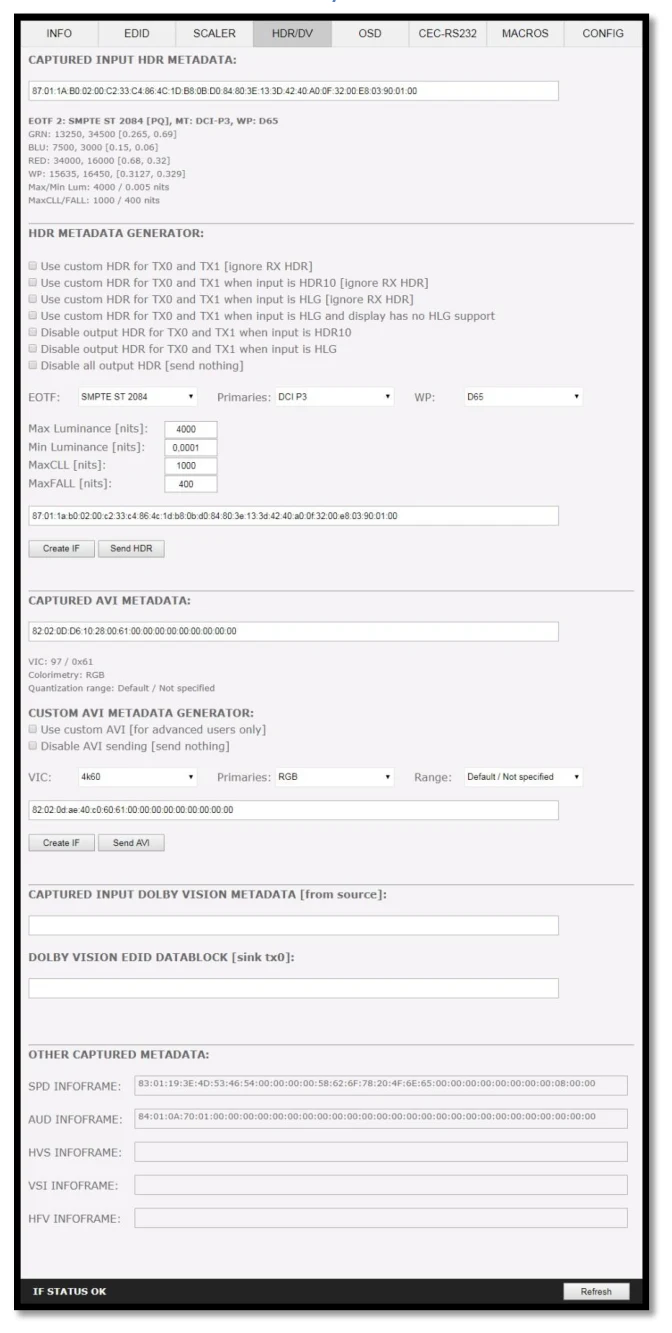
Vertex² webbserver – sektionen HDR/DV
[CAPTURED HDR METADATA] Om källan på ingången skickar HDR InfoFrame-metadata fångas informationen upp, extraheras och visas i denna textruta. HDR-metadata avkodas också och visas i läsbart format.
[CUSTOM HDR METADATA GENERATOR] I den här sektionen kan du skapa egna anpassade HDR-metadata och injicera dem i den aktuella signalen, antingen genom att lägga till dem eller ersätta befintliga HDR-metadata.
[Use custom HDR for TX0 and TX1] Avmarkerad som standard. När den aktiveras slår den på HDR-läget på alla HDR-skärmar. När du klickar på Use custom HDR for TX0 and TX1 skickas den CUSTOM HDR IF som definieras av rullgardinsmenyerna och inmatningsfälten nedan, skapas med [Create IF] och visas i textrutan i HEX-format. På så sätt kan du definiera exakt vad InfoFrame innehåller. Detta lagras även i Vertex² och bevaras vid hotplug och strömcykler. Om den inkommande signalen redan är HDR ignoreras de ursprungliga HDR-metadata som följer med [ignore RX HDR].
[Use custom HDR for TX0 and TX1 when input is HDR10] Avmarkerad som standard. När den aktiveras slår den på HDR-läget på alla HDR-skärmar endast om den inkommande signalen redan är HDR; de ursprungliga HDR-metadata som följer med ignoreras [ignore RX HDR].
[Use custom HDR for TX0 and TX1 when input is HLG] Avmarkerad som standard. När den aktiveras slår den på HDR/HLG-läget på alla HDR/HLG-skärmar endast om den inkommande signalen redan är HLG; de ursprungliga HLG-metadata som följer med insignalen ignoreras [ignore RX HLG]. Ex: visa HLG-innehåll på en HDR-skärm.
[Use custom HDR for TX0 and TX1 when input is HLG and display has no HLG support] Avmarkerad som standard. När den aktiveras slår den på HDR-läget på alla HDR/HLG-skärmar endast om den inkommande signalen redan är HLG och TV:n saknar stöd för det. Ex: Om två TV-apparater är anslutna, en med HLG och en utan. Om du då stänger av HLG-TV:n ändras metadata automatiskt.
[Disable output HDR for TX0 and TX1 when input is HDR10] Avmarkerad som standard. När den aktiveras fångar Vertex² upp och tar bort alla inkommande HDR10-metadata; HLG-metadata passerar fortfarande igenom.
[Disable output HDR for TX0 and TX1 when input is HLG] Avmarkerad som standard. När den aktiveras fångar Vertex² upp och tar bort alla inkommande HLG-metadata; HDR10-metadata passerar fortfarande igenom.
[Disable all output HDR] Avmarkerad som standard. När den aktiveras fångar Vertex² upp och tar bort alla inkommande HDR-metadata. [send nothing]
Obs: Lägena för att inaktivera HDR infördes för att låta vissa ägare av JVC-projektorer tillämpa egna gammakurvor för HDR-innehåll och låta projektorns dynamiska iris fungera när innehållet är HDR och/eller HLG. De kan användas med andra bildskärmar som tillåter anpassade gammakurvor på insignalen, för att höja nits-värdet på vissa LG-TV-apparater, för att visa HLG-innehåll på en HDR-skärm osv.
[EOTF] Välj mellan värdena SDR Luminance Range, HDR Luminance Range, HLG ITU-R BT.2100-0 eller SMPTE ST 2084 som ska användas när de anpassade HDR-metadata skapas.
[Primaries] Välj mellan värdena DCI P3, ITU-R BT 709-5 eller ITU-R BT2020-2 som ska användas när de anpassade HDR-metadata skapas.
[White Point] Välj vitpunktsvärdet som ska användas när de anpassade HDR-metadata skapas.
[Max Luminance] Välj värdet för Max Luminance som ska användas när de anpassade HDR-metadata skapas (giltigt från 1 till 65535)
[MaxCLL] Välj MaxCLL-värdet som ska användas när de anpassade HDR-metadata skapas (giltigt från 1 till 65535)
[Min Luminance] Välj värdet för Min Luminance som ska användas när de anpassade HDR-metadata skapas (giltigt från 1 till 65535)
[MaxFALL] Välj MaxFALL-värdet som ska användas när de anpassade HDR-metadata skapas (giltigt från 1 till 65535)
[Create IF] Använd de tidigare definierade värdena för att skapa de anpassade HDR-metadata.
[Send HDR] Skicka de anpassade HDR-metadata som skapats. Observera att Enable Custom HDR eller något av Custom HDR-lägena måste aktiveras först. Avmarkera Enable Custom HDR för att sluta skicka de anpassade HDR-metadata. Om Enable Custom HDR är aktiverat och du trycker på knappen Send HDR avbryts inte metadatainjektionen, utan bara värdena ändras – användbart för att undvika omsynkronisering av TV:n.
[Default Value] Återställ standard-HEX-värdet för de anpassade HDR-metadata.
[CAPTURED AVI METADATA] Om källan skickar AVI InfoFrame fångas informationen upp, extraheras och visas i denna textruta i gränssnittet. HEX-värdet avkodas och VIC, colorimetry och range visas i läsbart format.
[CUSTOM AVI INFOFRAME GENERATOR] Bygg och skicka ut valfri anpassad AVI InfoFrame.
[Use custom AVI] När du klickar på Use custom AVI används den IF som definierats i textrutan Custom AVI. På så sätt kan du definiera exakt vad InfoFrame innehåller. Detta lagras även i Vertex² och bevaras vid hotplug och strömcykler. Därmed kan användaren till exempel aktivera BT2020-läget i TV:n även om innehållet inte skickar rätt InfoFrame. AVI-modifieringen är verkligen bara avsedd för avancerade användare, eftersom felaktiga värden kan ge svart skärm, och eftersom inställningarna sparas hjälper inte ens en omstart förrän en återställning görs.
[Disable AVI] När Disable AVI är markerat hindras AVI InfoFrame från källan att nå mottagaren ansluten till Vertex² utgång, och sändningen av Custom AVI stoppas också om den ställts in tidigare. Funktionen kan vara användbar för vissa DVI-skärmar eller monitorer som inte fungerar bra när de tar emot en AVI InfoFrame.
[VIC] Välj VIC-koden som ska användas i fältet Custom AVI Hex.
[Primaries] Välj Primaries-värdet som ska användas i fältet Custom AVI Hex
[Range] Välj range-värdet som ska användas i fältet Custom AVI Hex.
[Create IF] Använd de tidigare definierade värdena för att skapa de anpassade AVI-metadata.
[Send AVI] Ersätter den aktuella inkommande AVI med den anpassade som definierats i textrutan. Därmed kan användaren till exempel aktivera BT2020-läget i TV:n även om innehållet inte skickar rätt InfoFrame. Strängen sparas också i Vertex² och bevaras vid hotplug och strömcykler. AVI-modifieringen är verkligen bara avsedd för avancerade användare, eftersom felaktiga värden kan ge svart skärm, och eftersom inställningarna sparas hjälper inte ens en omstart förrän en återställning görs. Observera att Use Custom AVI vid klick automatiskt skickar det aktuella lagrade AVI-metadatavärdet; avmarkera Use Custom AVI för att sluta skicka den anpassade AVI-infoframen. Om Use Custom AVI är aktiverat och du trycker på knappen Send AVI avbryts inte infoframe-injektionen, utan bara värdena ändras – användbart för att undvika omsynkronisering av TV:n.
[CAPTURED INPUT DOLBY VISION METADATA] Dolby-ID och HEX-data från DV-källan.
[DOLBY VISION EDID DATABLOCK] Vertex² läser automatiskt av, visar och sparar den obligatoriska Dolby Vision-strängen från en mottagare ansluten till utgången TX0. När den lagrats kan denna obligatoriska sträng användas i EDID">Automix för att säkerställa att DV-strömmen från källan är kompatibel med mottagaren. När en bildskärms DV-sträng har sparats kan du koppla in annan utrustning, t.ex. en receiver, mellan i kedjan och ändå få rätt DV-signal vidare till mottagaren. Dessutom avkodas datablocksvärdet helt i läsbart format.
[SPD INFOFRAME] Visar den uppfångade Source Product InfoFrame.
[AUD INFOFRAME] Visar den uppfångade ljudformatsinformationen. Vid PCM anges vanligtvis samplingsfrekvens och antal högtalare; vid bitstream anger denna infoframe oftast bara standardvärdet, som är ”refer stream header”.
[HVS INFOFRAME: HDMI VENDOR SPECIFIC] Visar HDMI Vendor Specific InfoFrame.
[VSI INFOFRAME: VENDOR SPECIFIC] Visar HDMI2.0-versionen av HDMI VSIF
[HFV INFOFRAME: HDMI FORUM VSIF] Om källan skickar Vendor Specific Infoframe fångas informationen upp, extraheras och visas i denna textruta i gränssnittet.
[REFRESH] Uppdatera den aktuella sidan.
Redo att få ut det mesta av varje HDMI-signal i din anläggning?
Köp HDfury Vertex² Dolby Vision-guide