
Uporabniški priročnik Vertex² · strani PDF 26–29
Spletni strežnik – razdelek HDR / DV
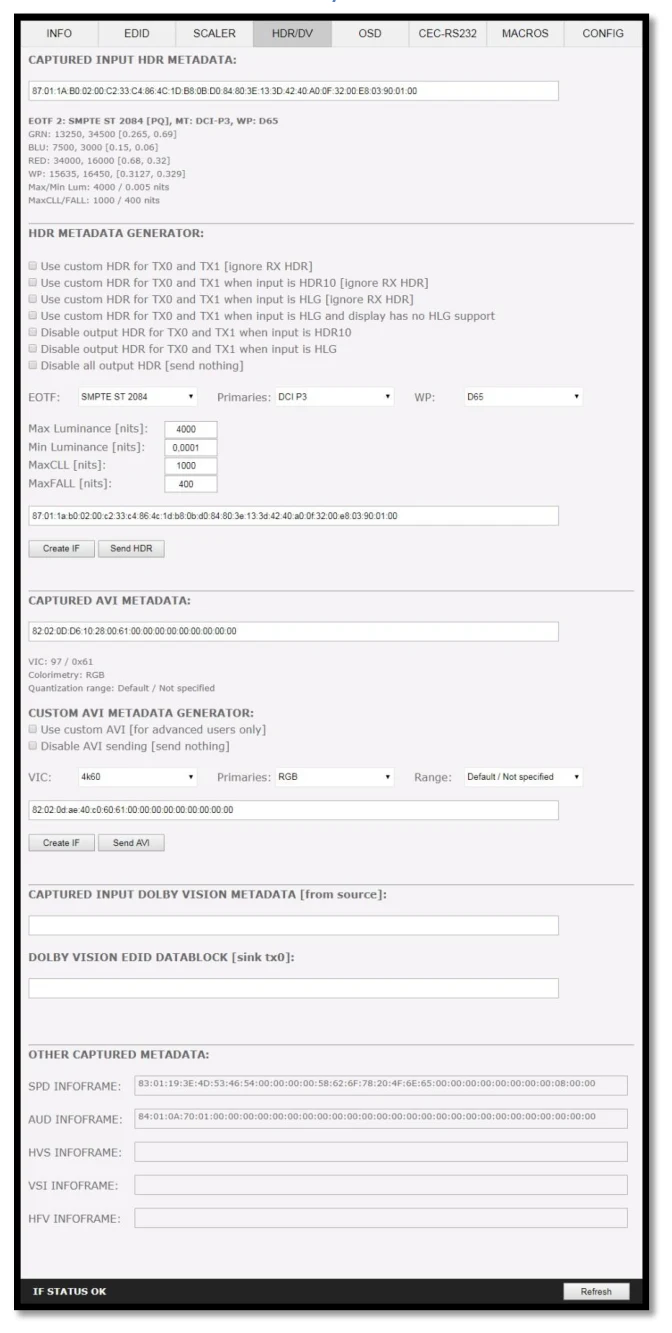
Razdelek HDR/DV spletnega strežnika Vertex²
[CAPTURED HDR METADATA] Če vir na vhodu pošilja metapodatke HDR InfoFrame, se informacije zajamejo, izločijo in prikažejo v tem besedilnem polju. Metapodatki HDR so tudi dešifrirani in prikazani v človeku berljivi obliki.
[CUSTOM HDR METADATA GENERATOR] Ta razdelek vam omogoča, da ustvarite lastne metapodatke HDR in jih vstavite v trenutni signal, tako da jih dodate ali z njimi zamenjate obstoječe metapodatke HDR.
[Use custom HDR for TX0 and TX1] Privzeto neoznačeno; ko je aktivirano, vklopi način HDR na vsakem zaslonu HDR. Ob kliku Use custom HDR for TX0 and TX1 se pošlje CUSTOM HDR IF, ki ga določajo spodnji spustni seznami in vnosna polja, ki se nato ustvari [Create IF] in prikaže v besedilnem polju v obliki HEX. Tako lahko določite, kaj infookvir dejansko vsebuje. To se shrani tudi v Vertex² in ostane veljavno tudi po vročih priklopih in izklopih napajanja. Če je vhodni signal že HDR, se izvirni metapodatki HDR, ki pridejo z njim, prezrejo [ignore RX HDR].
[Use custom HDR for TX0 and TX1 when input is HDR10] Privzeto neoznačeno; ko je aktivirano, vklopi način HDR na vsakem zaslonu HDR samo, če je vhodni signal že HDR; izvirni metapodatki HDR, ki pridejo z njim, se prezrejo [ignore RX HDR].
[Use custom HDR for TX0 and TX1 when input is HLG] Privzeto neoznačeno; ko je aktivirano, vklopi način HDR/HLG na vsakem zaslonu HDR/HLG samo, če je vhodni signal že HLG; izvirni metapodatki HLG, ki pridejo z vhodnim signalom, se prezrejo [ignore RX HLG]. Primer: prikaz vsebine HLG na zaslonu HDR.
[Use custom HDR for TX0 and TX1 when input is HLG and display has no HLG support] Privzeto neoznačeno; ko je aktivirano, vklopi način HDR na vsakem zaslonu HDR/HLG samo, če je vhodni signal že HLG in ga televizor ne podpira. Primer: če sta priključena dva televizorja, eden s HLG in drugi brez HLG, se ob izklopu televizorja s HLG metapodatki samodejno spremenijo.
[Disable output HDR for TX0 and TX1 when input is HDR10] Privzeto neoznačeno; ko je aktivirano, Vertex² prestreže in prekliče vse vhodne metapodatke HDR10, metapodatki HLG pa še vedno preidejo.
[Disable output HDR for TX0 and TX1 when input is HLG] Privzeto neoznačeno; ko je aktivirano, Vertex² prestreže in prekliče vse vhodne metapodatke HLG, metapodatki HDR10 pa še vedno preidejo.
[Disable all output HDR] Privzeto neoznačeno; ko je aktivirano, Vertex² prestreže in prekliče vse vhodne metapodatke HDR. [send nothing]
Opomba: načini onemogočanja HDR so bili uvedeni, da bi nekaterim lastnikom projektorjev JVC omogočili uporabo lastnih krivulj gama za vsebino HDR in delovanje dinamične zaslonke projektorja pri vsebini HDR in/ali HLG. Uporabite jih lahko tudi z drugimi zasloni, ki omogočajo uporabo lastne krivulje gama na vhodnem signalu, za povečanje vrednosti nits pri nekaterih televizorjih LG, za prikaz vsebine HLG na zaslonu HDR itd.
[EOTF] Izberite med vrednostmi SDR Luminance Range, HDR Luminance Range, HLG ITU-R BT.2100-0 ali SMPTE ST 2084, ki se uporabijo pri ustvarjanju lastnih metapodatkov HDR.
[Primaries] Izberite med vrednostmi DCI P3, ITU-R BT 709-5 ali ITU-R BT2020-2, ki se uporabijo pri ustvarjanju lastnih metapodatkov HDR.
[White Point] Izberite vrednost bele točke, ki se uporabi pri ustvarjanju lastnih metapodatkov HDR.
[Max Luminance] Izberite vrednost največje svetilnosti (Max Luminance), ki se uporabi pri ustvarjanju lastnih metapodatkov HDR (veljavno od 1 do 65535)
[MaxCLL] Izberite vrednost MaxCLL, ki se uporabi pri ustvarjanju lastnih metapodatkov HDR (veljavno od 1 do 65535)
[Min Luminance] Izberite vrednost najmanjše svetilnosti (Min Luminance), ki se uporabi pri ustvarjanju lastnih metapodatkov HDR (veljavno od 1 do 65535)
[MaxFALL] Izberite vrednost MaxFALL, ki se uporabi pri ustvarjanju lastnih metapodatkov HDR (veljavno od 1 do 65535)
[Create IF] Uporabite prej določene vrednosti za ustvarjanje lastnih metapodatkov HDR.
[Send HDR] Pošljite ustvarjene lastne metapodatke HDR. Upoštevajte, da mora biti najprej aktiviran Enable Custom HDR ali kateri koli od načinov Custom HDR; za prekinitev pošiljanja lastnih metapodatkov HDR odznačite Enable Custom HDR. Če je Enable Custom HDR aktiviran, se s pritiskom gumba Send HDR vstavljanje metapodatkov ne ustavi, spremenijo se le vrednosti, kar je uporabno za izogibanje ponovni sinhronizaciji televizorja.
[Default Value] Obnovi privzeto vrednost HEX lastnih metapodatkov HDR.
[CAPTURED AVI METADATA] Če vir pošilja infookvir AVI, se informacije zajamejo, izločijo in prikažejo v tem besedilnem polju v vmesniku. Vrednost HEX je dešifrirana, VIC, kolorimetrija in razpon pa so prikazani v človeku berljivi obliki.
[CUSTOM AVI INFOFRAME GENERATOR] Sestavite in pošljite kateri koli lastni infookvir AVI po svoji izbiri.
[Use custom AVI] Ob kliku Use custom AVI se uporabi IF, določen v besedilnem polju Custom AVI. Tako lahko določite, kaj infookvir dejansko vsebuje. To se shrani tudi v Vertex² in ostane veljavno tudi po vročih priklopih in izklopih napajanja. Tako lahko uporabnik na primer v televizorju aktivira način BT2020, čeprav vsebina ne pošilja pravilnega infookvira. Prilagajanje AVI je namenjeno res samo naprednim uporabnikom, ker lahko napačne vrednosti zatemnijo zaslon, in ker se nastavitve shranijo, tudi ponovni vklop ne pomaga vse do ponastavitve.
[Disable AVI] Ko je označeno, Disable AVI prepreči, da bi infookvir AVI iz vira dosegel ponor, priključen na izhod Vertex², in tudi ustavi pošiljanje Custom AVI, če je bil prej nastavljen. Ta funkcija je lahko uporabna za nekatere zaslone DVI ali monitorje, ki ne delujejo dobro, ko prejmejo infookvir AVI.
[VIC] Izberite kodo VIC, ki se uporabi v polju Custom AVI Hex.
[Primaries] Izberite vrednost primarnih barv (Primaries), ki se uporabi v polju Custom AVI Hex
[Range] Izberite vrednost razpona (Range), ki se uporabi v polju Custom AVI Hex.
[Create IF] Uporabite prej določene vrednosti za ustvarjanje lastnih metapodatkov AVI.
[Send AVI] Zamenja trenutni vhodni AVI s tistim, ki je določen v besedilnem polju. Tako lahko uporabnik na primer v televizorju aktivira način BT2020, čeprav vsebina ne pošilja pravilnega infookvira. Tudi ta niz se shrani v Vertex² in ostane veljaven po vročih priklopih in izklopih napajanja. Prilagajanje AVI je namenjeno res samo naprednim uporabnikom, ker lahko napačne vrednosti zatemnijo zaslon, in ker se nastavitve shranijo, tudi ponovni vklop ne pomaga vse do ponastavitve. Upoštevajte, da ob kliku Use Custom AVI samodejno pošlje trenutno shranjeno vrednost metapodatkov AVI; za prekinitev pošiljanja lastnega infookvira AVI odznačite Use Custom AVI. Če je Use Custom AVI aktiviran, se s pritiskom gumba Send AVI vstavljanje infookvira ne ustavi, spremenijo se le vrednosti, kar je uporabno za izogibanje ponovni sinhronizaciji televizorja.
[CAPTURED INPUT DOLBY VISION METADATA] ID Dolby in podatki HEX iz vira DV.
[DOLBY VISION EDID DATABLOCK] Vertex² samodejno zazna, prikaže in shrani vsak obvezni niz Dolby Vision iz ponora, priključenega na izhod TX0. Ko je shranjen, lahko ta obvezni niz uporabite v EDID Automix">Automix, da zagotovite združljivost toka DV iz vira s ponorom. Ko je niz DV zaslona shranjen, lahko v verigo vmes vstavite drugo opremo, npr. AVR, in še vedno ohranite pravilen prehod signala DV do ponora. Poleg tega je vrednost podatkovnega bloka v celoti dešifrirana v človeku berljivi obliki.
[SPD INFOFRAME] Prikaže zajeti infookvir Source Product.
[AUD INFOFRAME] Prikaže zajete informacije o zvočnem formatu; pri PCM to običajno pove frekvenco vzorčenja in število zvočnikov, pri bitstreamu pa ta infookvir običajno le sporoča privzeto vrednost, tj. »refer stream header«.
[HVS INFOFRAME: HDMI VENDOR SPECIFIC] Prikaže infookvir HDMI Vendor Specific.
[VSI INFOFRAME: VENDOR SPECIFIC] Prikaže različico HDMI2.0 infookvira HDMI VSIF
[HFV INFOFRAME: HDMI FORUM VSIF] Če vir pošilja infookvir Vendor Specific, se informacije zajamejo, izločijo in prikažejo v tem besedilnem polju v vmesniku.
[REFRESH] Osveži trenutno stran.
Ste pripravljeni kar najbolje izkoristiti vsak signal HDMI v svojem sistemu?
Kupite HDfury Vertex² Vodnik Dolby Vision