
Manual do Utilizador do Vertex² · Páginas do PDF 26–29
Servidor web – Secção HDR / DV
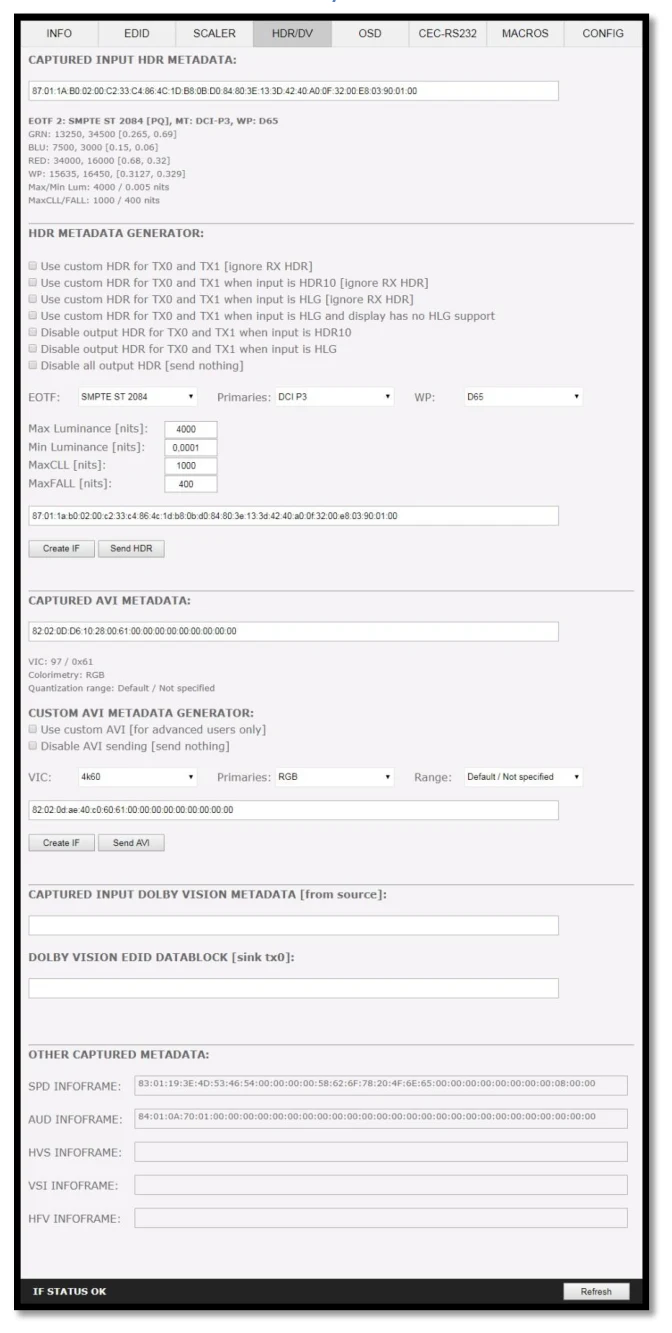
Secção HDR/DV do servidor web do Vertex²
[CAPTURED HDR METADATA] Se a fonte na entrada estiver a enviar metadados HDR InfoFrame, a informação é capturada, extraída e apresentada nesta caixa de texto. Os metadados HDR são também descodificados e apresentados em formato legível.
[CUSTOM HDR METADATA GENERATOR] Esta secção permite criar os seus próprios metadados HDR personalizados e injetá-los no sinal atual, adicionando-os ou substituindo os metadados HDR existentes.
[Use custom HDR for TX0 and TX1] Desmarcada por defeito; uma vez ativada, liga o modo HDR de qualquer ecrã HDR. Ao clicar em Use custom HDR for TX0 and TX1, é enviado o CUSTOM HDR IF definido pelas listas pendentes e campos abaixo, criado com [Create IF] e apresentado na caixa de texto em formato HEX. Assim, pode definir exatamente o que é o InfoFrame. Fica também guardado no Vertex² e persiste após hot-plugs e ciclos de alimentação. Se o sinal recebido já for HDR, os metadados HDR originais que o acompanham são ignorados [ignore RX HDR].
[Use custom HDR for TX0 and TX1 when input is HDR10] Desmarcada por defeito; uma vez ativada, liga o modo HDR de qualquer ecrã HDR apenas se o sinal recebido já for HDR; os metadados HDR originais que o acompanham são ignorados [ignore RX HDR].
[Use custom HDR for TX0 and TX1 when input is HLG] Desmarcada por defeito; uma vez ativada, liga o modo HDR/HLG de qualquer ecrã HDR/HLG apenas se o sinal recebido já for HLG; os metadados HLG originais que acompanham o sinal de entrada são ignorados [ignore RX HLG]. Ex.: reproduzir conteúdo HLG num ecrã HDR.
[Use custom HDR for TX0 and TX1 when input is HLG and display has no HLG support] Desmarcada por defeito; uma vez ativada, liga o modo HDR de qualquer ecrã HDR/HLG apenas se o sinal recebido já for HLG e a TV não o suportar. Ex.: se estiverem ligadas duas TVs, uma HLG e outra não HLG, ao desligar a TV HLG os metadados são alterados automaticamente.
[Disable output HDR for TX0 and TX1 when input is HDR10] Desmarcada por defeito; uma vez ativada, o Vertex² interceta e cancela todos os metadados HDR10 recebidos; os metadados HLG continuam a passar.
[Disable output HDR for TX0 and TX1 when input is HLG] Desmarcada por defeito; uma vez ativada, o Vertex² interceta e cancela todos os metadados HLG recebidos; os metadados HDR10 continuam a passar.
[Disable all output HDR] Desmarcada por defeito; uma vez ativada, o Vertex² interceta e cancela todos os metadados HDR recebidos. [send nothing]
Nota: os modos de desativação do HDR foram introduzidos para permitir a alguns proprietários de projetores JVC aplicarem as suas próprias curvas de gama a conteúdo HDR e deixarem a íris dinâmica do projetor funcionar quando o conteúdo é HDR e/ou HLG. Podem ser usados com outros ecrãs que permitam aplicar uma curva de gama personalizada ao sinal recebido, para aumentar o valor de nits em algumas TVs LG, para reproduzir conteúdo HLG num ecrã HDR, etc.
[EOTF] Escolha entre os valores SDR Luminance Range, HDR Luminance Range, HLG ITU-R BT.2100-0 ou SMPTE ST 2084 a usar na criação dos metadados HDR personalizados.
[Primaries] Escolha entre os valores DCI P3, ITU-R BT 709-5 ou ITU-R BT2020-2 a usar na criação dos metadados HDR personalizados.
[White Point] Selecione o valor do ponto branco a usar na criação dos metadados HDR personalizados.
[Max Luminance] Selecione o valor de luminância máxima a usar na criação dos metadados HDR personalizados (válido de 1 a 65535)
[MaxCLL] Selecione o valor de MaxCLL a usar na criação dos metadados HDR personalizados (válido de 1 a 65535)
[Min Luminance] Selecione o valor de luminância mínima a usar na criação dos metadados HDR personalizados (válido de 1 a 65535)
[MaxFALL] Selecione o valor de MaxFALL a usar na criação dos metadados HDR personalizados (válido de 1 a 65535)
[Create IF] Utiliza os valores definidos anteriormente para criar os metadados HDR personalizados.
[Send HDR] Envia os metadados HDR personalizados criados. Note que Enable Custom HDR ou qualquer um dos modos Custom HDR tem de ser ativado primeiro; para parar o envio dos metadados HDR personalizados, desmarque Enable Custom HDR. Se Enable Custom HDR estiver ativo, ao premir o botão Send HDR a injeção de metadados não para, apenas altera os valores, o que é útil para evitar uma ressincronização da TV.
[Default Value] Repõe o valor HEX por defeito dos metadados HDR personalizados.
[CAPTURED AVI METADATA] Se a fonte estiver a enviar um AVI InfoFrame, a informação é capturada, extraída e apresentada nesta caixa de texto na interface. O valor HEX é descodificado e o VIC, a colorimetria e o range são apresentados em formato legível.
[CUSTOM AVI INFOFRAME GENERATOR] Construa e envie qualquer AVI Infoframe personalizado à sua escolha.
[Use custom AVI] Ao clicar em Use custom AVI, é usado o IF definido na caixa de texto Custom AVI. Assim, pode definir exatamente o que é o InfoFrame. Fica também guardado no Vertex² e persiste após hot-plugs e ciclos de alimentação. Desta forma, o cliente pode, por exemplo, ativar o modo BT2020 na TV mesmo que o conteúdo não envie o InfoFrame correto. A modificação do AVI destina-se apenas a utilizadores avançados, porque valores incorretos podem deixar o ecrã em branco e, como as definições são guardadas, nem um reinício ajuda até fazer um reset.
[Disable AVI] Quando marcada, Disable AVI impede que o AVI InfoFrame da fonte chegue ao sink ligado à saída do Vertex² e também interrompe o envio do Custom AVI, se definido anteriormente. Esta funcionalidade pode ser útil para alguns ecrãs DVI ou monitores que não funcionam bem ao receber um AVI InfoFrame.
[VIC] Selecione o código VIC a usar no campo Custom AVI Hex.
[Primaries] Selecione o valor dos primários a usar no campo Custom AVI Hex
[Range] Selecione o valor de range a usar no campo Custom AVI Hex.
[Create IF] Utiliza os valores definidos anteriormente para criar os metadados AVI personalizados.
[Send AVI] Substitui o AVI recebido pelo definido na caixa de texto. Desta forma, o cliente pode, por exemplo, ativar o modo BT2020 na TV mesmo que o conteúdo não envie o InfoFrame correto. Esta string fica também guardada no Vertex² e persiste após hot-plugs e ciclos de alimentação. A modificação do AVI destina-se apenas a utilizadores avançados, porque valores incorretos podem deixar o ecrã em branco e, como as definições são guardadas, nem um reinício ajuda até fazer um reset. Note que, ao clicar, Use Custom AVI envia automaticamente o valor dos metadados AVI guardados; para parar o envio do AVI infoframe personalizado, desmarque Use Custom AVI. Se Use Custom AVI estiver ativo, ao premir o botão Send AVI a injeção do infoframe não para, apenas altera os valores, o que é útil para evitar uma ressincronização da TV.
[CAPTURED INPUT DOLBY VISION METADATA] ID Dolby e dados HEX da fonte DV.
[DOLBY VISION EDID DATABLOCK] O Vertex² deteta, apresenta e guarda automaticamente a string obrigatória Dolby Vision de um sink ligado à saída TX0. Uma vez guardada, esta string obrigatória pode ser usada no EDID Automix">Automix para garantir que o fluxo DV da fonte é compatível com o sink. Depois de guardar a string DV de um ecrã, pode inserir outro equipamento, como um AVR, no meio da cadeia e continuar a ter o sinal DV correto a passar para o sink. Além disso, o valor do bloco de dados é totalmente descodificado em formato legível.
[SPD INFOFRAME] Mostra o Source Product InfoFrame capturado.
[AUD INFOFRAME] Mostra a informação de formato de áudio capturada; se for PCM, normalmente indica a taxa de amostragem e o número de colunas; se for bitstream, normalmente este infoframe apenas indica o valor por defeito, que é “refer stream header”.
[HVS INFOFRAME: HDMI VENDOR SPECIFIC] Mostra o HDMI Vendor Specific InfoFrame.
[VSI INFOFRAME: VENDOR SPECIFIC] Mostra a versão HDMI2.0 do HDMI VSIF
[HFV INFOFRAME: HDMI FORUM VSIF] Se a fonte estiver a enviar um Vendor Specific Infoframe, a informação é capturada, extraída e apresentada nesta caixa de texto na interface.
[REFRESH] Atualiza a página atual.
Pronto para tirar o máximo partido de cada sinal HDMI do seu sistema?
Comprar o HDfury Vertex² Guia Dolby Vision