
Εγχειρίδιο χρήσης Vertex² · Σελίδες PDF 26–29
Web Server – Ενότητα HDR / DV
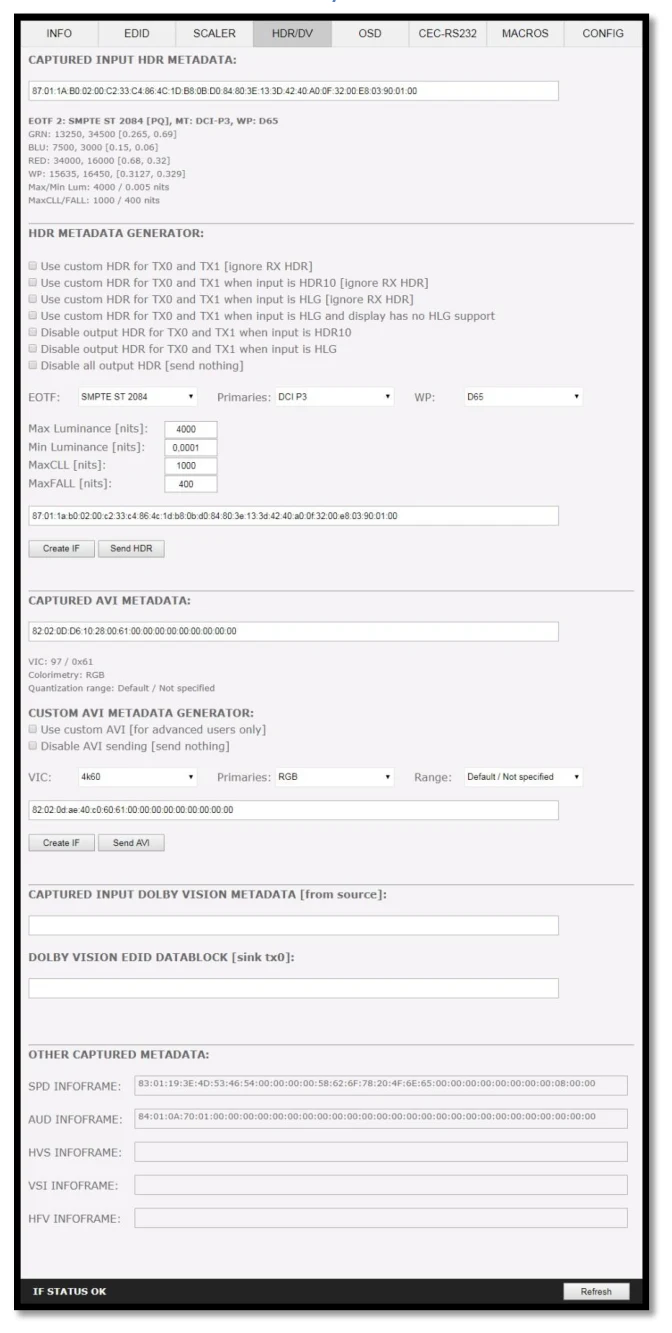
Ενότητα HDR/DV του Web Server του Vertex²
[CAPTURED HDR METADATA] Αν η πηγή στην είσοδο στέλνει μεταδεδομένα HDR InfoFrame, οι πληροφορίες καταγράφονται, εξάγονται και εμφανίζονται σε αυτό το πλαίσιο κειμένου. Τα μεταδεδομένα HDR αποκωδικοποιούνται επίσης και εμφανίζονται σε αναγνώσιμη μορφή.
[CUSTOM HDR METADATA GENERATOR] Αυτή η ενότητα σάς επιτρέπει να δημιουργήσετε τα δικά σας προσαρμοσμένα μεταδεδομένα HDR και να τα εγχύσετε στο τρέχον σήμα, προσθέτοντάς τα ή αντικαθιστώντας τα υπάρχοντα μεταδεδομένα HDR.
[Use custom HDR for TX0 and TX1] Μη επιλεγμένο από προεπιλογή· μόλις ενεργοποιηθεί, θα ενεργοποιήσει τη λειτουργία HDR οποιασδήποτε οθόνης HDR. Με το κλικ στο Use custom HDR for TX0 and TX1, αποστέλλεται το CUSTOM HDR IF που ορίζεται από τα αναπτυσσόμενα μενού και τα πεδία εισαγωγής παρακάτω, δημιουργείται [Create IF] και εμφανίζεται στο πλαίσιο κειμένου σε μορφή HEX. Έτσι μπορείτε να ορίσετε τι ακριβώς είναι το InfoFrame. Αποθηκεύεται επίσης στο Vertex² και διατηρείται μετά από hot-plug και επανεκκινήσεις. Αν το εισερχόμενο σήμα είναι ήδη HDR, τα αρχικά μεταδεδομένα HDR που το συνοδεύουν θα αγνοηθούν [ignore RX HDR].
[Use custom HDR for TX0 and TX1 when input is HDR10] Μη επιλεγμένο από προεπιλογή· μόλις ενεργοποιηθεί, θα ενεργοποιήσει τη λειτουργία HDR οποιασδήποτε οθόνης HDR μόνο αν το εισερχόμενο σήμα είναι ήδη HDR· τα αρχικά μεταδεδομένα HDR που το συνοδεύουν θα αγνοηθούν [ignore RX HDR].
[Use custom HDR for TX0 and TX1 when input is HLG] Μη επιλεγμένο από προεπιλογή· μόλις ενεργοποιηθεί, θα ενεργοποιήσει τη λειτουργία HDR/HLG οποιασδήποτε οθόνης HDR/HLG μόνο αν το εισερχόμενο σήμα είναι ήδη HLG· τα αρχικά μεταδεδομένα HLG που συνοδεύουν το σήμα εισόδου θα αγνοηθούν [ignore RX HLG]. Π.χ.: απόδοση περιεχομένου HLG σε οθόνη HDR.
[Use custom HDR for TX0 and TX1 when input is HLG and display has no HLG support] Μη επιλεγμένο από προεπιλογή· μόλις ενεργοποιηθεί, θα ενεργοποιήσει τη λειτουργία HDR οποιασδήποτε οθόνης HDR/HLG μόνο αν το εισερχόμενο σήμα είναι ήδη HLG και η τηλεόραση δεν το υποστηρίζει. Π.χ.: Αν είναι συνδεδεμένες δύο τηλεοράσεις, η μία με HLG και η άλλη χωρίς HLG. Τότε, αν απενεργοποιήσετε την τηλεόραση HLG, τα μεταδεδομένα θα αλλάξουν αυτόματα.
[Disable output HDR for TX0 and TX1 when input is HDR10] Μη επιλεγμένο από προεπιλογή· μόλις ενεργοποιηθεί, το Vertex² θα παρεμποδίζει και θα ακυρώνει όλα τα εισερχόμενα μεταδεδομένα HDR10, ενώ τα μεταδεδομένα HLG θα εξακολουθούν να περνούν.
[Disable output HDR for TX0 and TX1 when input is HLG] Μη επιλεγμένο από προεπιλογή· μόλις ενεργοποιηθεί, το Vertex² θα παρεμποδίζει και θα ακυρώνει όλα τα εισερχόμενα μεταδεδομένα HLG, ενώ τα μεταδεδομένα HDR10 θα εξακολουθούν να περνούν.
[Disable all output HDR] Μη επιλεγμένο από προεπιλογή· μόλις ενεργοποιηθεί, το Vertex² θα παρεμποδίζει και θα ακυρώνει όλα τα εισερχόμενα μεταδεδομένα HDR. [send nothing]
Σημείωση: Οι λειτουργίες απενεργοποίησης HDR εισήχθησαν για να επιτρέψουν σε ορισμένους κατόχους προβολέων JVC να εφαρμόζουν τις δικές τους καμπύλες Gamma για περιεχόμενο HDR και να λειτουργεί η Dynamic Iris του προβολέα τους όταν το περιεχόμενο είναι HDR και/ή HLG. Μπορούν να χρησιμοποιηθούν με άλλες οθόνες που επιτρέπουν την εφαρμογή προσαρμοσμένης καμπύλης Gamma στο εισερχόμενο σήμα, για την ενίσχυση της τιμής nits σε ορισμένες τηλεοράσεις LG, για την απόδοση περιεχομένου HLG σε οθόνη HDR κ.λπ.
[EOTF] Επιλέξτε μεταξύ των τιμών SDR Luminance Range, HDR Luminance Range, HLG ITU-R BT.2100-0 ή SMPTE ST 2084 που θα χρησιμοποιηθούν στη δημιουργία των προσαρμοσμένων μεταδεδομένων HDR.
[Primaries] Επιλέξτε μεταξύ των τιμών DCI P3, ITU-R BT 709-5 ή ITU-R BT2020-2 που θα χρησιμοποιηθούν στη δημιουργία των προσαρμοσμένων μεταδεδομένων HDR.
[White Point] Επιλέξτε την τιμή του λευκού σημείου που θα χρησιμοποιηθεί στη δημιουργία των προσαρμοσμένων μεταδεδομένων HDR.
[Max Luminance] Επιλέξτε την τιμή Max Luminance που θα χρησιμοποιηθεί στη δημιουργία των προσαρμοσμένων μεταδεδομένων HDR (έγκυρες τιμές από 1 έως 65535)
[MaxCLL] Επιλέξτε την τιμή MaxCLL που θα χρησιμοποιηθεί στη δημιουργία των προσαρμοσμένων μεταδεδομένων HDR (έγκυρες τιμές από 1 έως 65535)
[Min Luminance] Επιλέξτε την τιμή Min Luminance που θα χρησιμοποιηθεί στη δημιουργία των προσαρμοσμένων μεταδεδομένων HDR (έγκυρες τιμές από 1 έως 65535)
[MaxFALL] Επιλέξτε την τιμή MaxFALL που θα χρησιμοποιηθεί στη δημιουργία των προσαρμοσμένων μεταδεδομένων HDR (έγκυρες τιμές από 1 έως 65535)
[Create IF] Χρήση των προηγουμένως ορισμένων τιμών για τη δημιουργία των προσαρμοσμένων μεταδεδομένων HDR.
[Send HDR] Αποστολή των προσαρμοσμένων μεταδεδομένων HDR που δημιουργήθηκαν. Λάβετε υπόψη ότι πρέπει πρώτα να ενεργοποιηθεί το Enable Custom HDR ή οποιαδήποτε λειτουργία Custom HDR· για να σταματήσει η αποστολή των προσαρμοσμένων μεταδεδομένων HDR, αποεπιλέξτε το Enable Custom HDR. Αν το Enable Custom HDR είναι ενεργοποιημένο, τότε πατώντας το κουμπί Send HDR η έγχυση μεταδεδομένων δεν σταματά, απλώς αλλάζουν οι τιμές, κάτι χρήσιμο για την αποφυγή επανασυγχρονισμού της τηλεόρασης.
[Default Value] Επαναφορά της προεπιλεγμένης τιμής HEX των προσαρμοσμένων μεταδεδομένων HDR.
[CAPTURED AVI METADATA] Αν η πηγή στέλνει AVI infoFrame, οι πληροφορίες καταγράφονται, εξάγονται και εμφανίζονται σε αυτό το πλαίσιο κειμένου στο GUI. Η τιμή HEX αποκωδικοποιείται και τα VIC, Colorimetry και Range εμφανίζονται σε αναγνώσιμη μορφή.
[CUSTOM AVI INFOFRAME GENERATOR] Δημιουργήστε και στείλτε οποιοδήποτε προσαρμοσμένο AVI Infoframe της επιλογής σας.
[Use custom AVI] Με το κλικ στο Use custom AVI, χρησιμοποιείται το IF που ορίζεται στο πλαίσιο κειμένου Custom AVI. Έτσι μπορείτε να ορίσετε τι ακριβώς είναι το InfoFrame. Αποθηκεύεται επίσης στο Vertex² και διατηρείται μετά από hotplug και επανεκκινήσεις. Έτσι ο χρήστης μπορεί, για παράδειγμα, να ενεργοποιήσει τη λειτουργία BT2020 στην τηλεόραση ακόμη και αν το περιεχόμενο δεν στέλνει το σωστό InfoFrame. Η τροποποίηση AVI προορίζεται πραγματικά μόνο για προχωρημένους χρήστες, επειδή λανθασμένες τιμές μπορούν να αφήσουν την οθόνη κενή και, επειδή οι ρυθμίσεις αποθηκεύονται, ούτε η επανεκκίνηση θα βοηθήσει μέχρι να γίνει επαναφορά.
[Disable AVI] Όταν είναι επιλεγμένο, το Disable AVI θα εμποδίζει το AVI InfoFrame από την πηγή να φτάσει στο συνδεδεμένο sink στην έξοδο του Vertex² και θα σταματά επίσης την αποστολή του Custom AVI, αν είχε οριστεί προηγουμένως. Αυτή η λειτουργία μπορεί να είναι χρήσιμη για ορισμένες οθόνες DVI ή κάποια monitor που δεν λειτουργούν σωστά όταν λαμβάνουν AVI InfoFrame.
[VIC] Επιλέξτε τον κωδικό VIC που θα χρησιμοποιηθεί στο πεδίο Custom AVI Hex.
[Primaries] Επιλέξτε την τιμή Primaries που θα χρησιμοποιηθεί στο πεδίο Custom AVI Hex
[Range] Επιλέξτε την τιμή range που θα χρησιμοποιηθεί στο πεδίο Custom AVI Hex.
[Create IF] Χρήση των προηγουμένως ορισμένων τιμών για τη δημιουργία των προσαρμοσμένων μεταδεδομένων AVI.
[Send AVI] Αντικαθιστά το τρέχον εισερχόμενο AVI με το προσαρμοσμένο που ορίζεται στο πλαίσιο κειμένου. Έτσι ο χρήστης μπορεί, για παράδειγμα, να ενεργοποιήσει τη λειτουργία BT2020 στην τηλεόραση ακόμη και αν το περιεχόμενο δεν στέλνει το σωστό InfoFrame. Αυτή η συμβολοσειρά αποθηκεύεται επίσης στο Vertex² και διατηρείται μετά από hotplug και επανεκκινήσεις. Η τροποποίηση AVI προορίζεται πραγματικά μόνο για προχωρημένους χρήστες, επειδή λανθασμένες τιμές μπορούν να αφήσουν την οθόνη κενή και, επειδή οι ρυθμίσεις αποθηκεύονται, ούτε η επανεκκίνηση θα βοηθήσει μέχρι να γίνει επαναφορά. Λάβετε υπόψη ότι με το κλικ, το Use Custom AVI θα στείλει αυτόματα την τρέχουσα αποθηκευμένη τιμή μεταδεδομένων AVI· για να σταματήσει η αποστολή του προσαρμοσμένου AVI infoframe, αποεπιλέξτε το Use Custom AVI. Αν το Use Custom AVI είναι ενεργοποιημένο, τότε πατώντας το κουμπί Send AVI η έγχυση infoframe δεν σταματά, απλώς αλλάζουν οι τιμές, κάτι χρήσιμο για την αποφυγή επανασυγχρονισμού της τηλεόρασης.
[CAPTURED INPUT DOLBY VISION METADATA] Dolby ID και δεδομένα HEX από την πηγή DV.
[DOLBY VISION EDID DATABLOCK] Το Vertex² θα ανιχνεύει, θα εμφανίζει και θα αποθηκεύει αυτόματα οποιαδήποτε υποχρεωτική συμβολοσειρά Dolby Vision από συνδεδεμένο sink στην έξοδο TX0. Μόλις αποθηκευτεί, αυτή η υποχρεωτική συμβολοσειρά μπορεί να χρησιμοποιηθεί στο EDID Automix">Automix για να εξασφαλίσει ότι η ροή DV από την πηγή είναι συμβατή με το sink. Μόλις αποθηκευτεί η συμβολοσειρά DV μιας οθόνης, μπορείτε να παρεμβάλετε άλλο εξοπλισμό, όπως έναν AVR, στην αλυσίδα και να εξακολουθεί να περνά το σωστό σήμα DV στο sink. Επιπλέον, η τιμή του datablock αποκωδικοποιείται πλήρως σε αναγνώσιμη μορφή.
[SPD INFOFRAME] Εμφανίζει το καταγεγραμμένο Source Product InfoFrame.
[AUD INFOFRAME] Εμφανίζει τις καταγεγραμμένες πληροφορίες μορφής ήχου· αν είναι PCM, συνήθως δίνει τη συχνότητα δειγματοληψίας και τον αριθμό ηχείων· αν είναι bitstream, τότε συνήθως αυτό το infoframe απλώς αναφέρει την προεπιλογή, δηλαδή «refer stream header».
[HVS INFOFRAME: HDMI VENDOR SPECIFIC] Εμφανίζει το HDMI Vendor Specific InfoFrame.
[VSI INFOFRAME: VENDOR SPECIFIC] Εμφανίζει την έκδοση HDMI2.0 του HDMI VSIF
[HFV INFOFRAME: HDMI FORUM VSIF] Αν η πηγή στέλνει Vendor Specific Infoframe, οι πληροφορίες καταγράφονται, εξάγονται και εμφανίζονται σε αυτό το πλαίσιο κειμένου στο GUI.
[REFRESH] Ανανέωση της τρέχουσας σελίδας.
Έτοιμοι να αξιοποιήσετε στο έπακρο κάθε σήμα HDMI στην εγκατάστασή σας;
Αγοράστε το HDfury Vertex² Οδηγός Dolby Vision