
دليل مستخدم Vertex² · صفحات PDF 26–29
خادم الويب – قسم HDR / DV
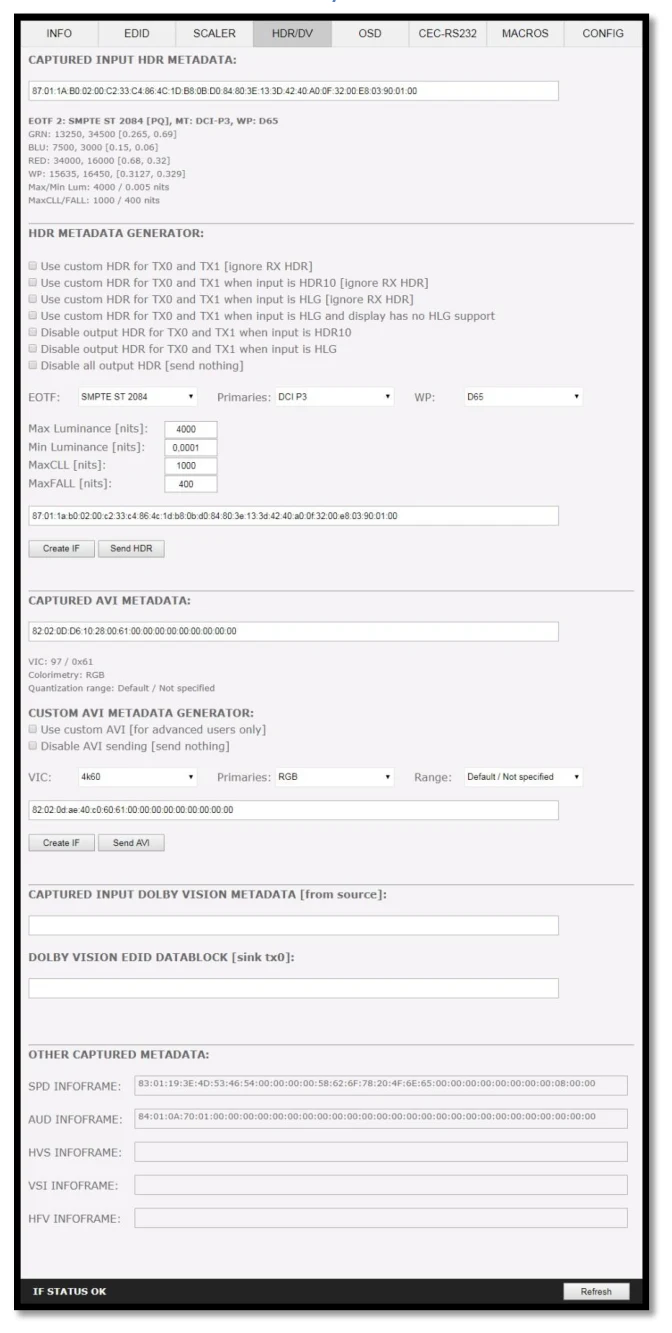
قسم HDR/DV في خادم الويب الخاص بـ Vertex²
[CAPTURED HDR METADATA] إذا كان المصدر على المدخل يرسل بيانات HDR InfoFrame الوصفية، فسيتم التقاط المعلومات واستخراجها وعرضها في مربع النص هذا. كما تُفكّ بيانات HDR الوصفية وتُعرض بصيغة مقروءة للبشر.
[CUSTOM HDR METADATA GENERATOR] يتيح لك هذا القسم إنشاء بيانات HDR الوصفية المخصصة الخاصة بك وحقنها في الإشارة الحالية بإضافتها أو استبدال بيانات HDR الوصفية الموجودة.
[Use custom HDR for TX0 and TX1] غير محدد افتراضيًا، وعند تفعيله سيشغّل وضع HDR في أي شاشة HDR. عند النقر على Use custom HDR for TX0 and TX1 يتم إرسال CUSTOM HDR IF المحدد عبر القوائم المنسدلة وحقول الإدخال أدناه ثم المُنشأ [Create IF] والمعروض في مربع النص بصيغة HEX. بهذه الطريقة يمكنك تحديد ماهية InfoFrame فعليًا. يُخزَّن هذا أيضًا في Vertex² ويبقى بعد التوصيل الساخن ودورات الطاقة. إذا كانت الإشارة الواردة HDR بالفعل، فسيتم تجاهل بيانات HDR الوصفية الأصلية المرافقة لها [ignore RX HDR].
[Use custom HDR for TX0 and TX1 when input is HDR10] غير محدد افتراضيًا، وعند تفعيله سيشغّل وضع HDR في أي شاشة HDR فقط إذا كانت الإشارة الواردة HDR بالفعل، وسيتم تجاهل بيانات HDR الوصفية الأصلية المرافقة لها [ignore RX HDR].
[Use custom HDR for TX0 and TX1 when input is HLG] غير محدد افتراضيًا، وعند تفعيله سيشغّل وضع HDR/HLG في أي شاشة HDR/HLG فقط إذا كانت الإشارة الواردة HLG بالفعل، وسيتم تجاهل بيانات HLG الوصفية الأصلية المرافقة لإشارة الدخل [ignore RX HLG]. مثال: عرض محتوى HLG على شاشة HDR.
[Use custom HDR for TX0 and TX1 when input is HLG and display has no HLG support] غير محدد افتراضيًا، وعند تفعيله سيشغّل وضع HDR في أي شاشة HDR/HLG فقط إذا كانت الإشارة الواردة HLG بالفعل والتلفزيون لا يدعمها. مثال: إذا كان تلفزيونان موصولين أحدهما يدعم HLG والآخر لا يدعمه. عندها إذا أطفأت تلفزيون HLG فستتغير البيانات الوصفية تلقائيًا.
[Disable output HDR for TX0 and TX1 when input is HDR10] غير محدد افتراضيًا، وعند تفعيله سيعترض Vertex² جميع بيانات HDR10 الوصفية الواردة ويلغيها، بينما ستظل بيانات HLG الوصفية تمر.
[Disable output HDR for TX0 and TX1 when input is HLG] غير محدد افتراضيًا، وعند تفعيله سيعترض Vertex² جميع بيانات HLG الوصفية الواردة ويلغيها، بينما ستظل بيانات HDR10 الوصفية تمر.
[Disable all output HDR] غير محدد افتراضيًا، وعند تفعيله سيعترض Vertex² جميع بيانات HDR الوصفية الواردة ويلغيها. [send nothing]
ملاحظة: أُضيفت أوضاع تعطيل HDR للسماح لبعض مالكي أجهزة عرض JVC بتطبيق منحنيات Gamma الخاصة بهم على محتوى HDR والسماح للقزحية الديناميكية في جهاز العرض بالعمل عندما يكون المحتوى HDR و/أو HLG. يمكن استخدامها مع شاشات أخرى تسمح بتطبيق منحنى Gamma مخصص على الإشارة الواردة، أو لرفع قيمة nits في بعض تلفزيونات LG، أو لعرض محتوى HLG على شاشة HDR، وغير ذلك.
[EOTF] اختر بين قيم SDR Luminance Range أو HDR Luminance Range أو HLG ITU-R BT.2100-0 أو SMPTE ST 2084 لاستخدامها في إنشاء بيانات HDR الوصفية المخصصة.
[Primaries] اختر بين قيم DCI P3 أو ITU-R BT 709-5 أو ITU-R BT2020-2 لاستخدامها في إنشاء بيانات HDR الوصفية المخصصة.
[White Point] اختر قيمة النقطة البيضاء لاستخدامها في إنشاء بيانات HDR الوصفية المخصصة.
[Max Luminance] اختر قيمة Max Luminance لاستخدامها في إنشاء بيانات HDR الوصفية المخصصة (صالحة من 1 إلى 65535)
[MaxCLL] اختر قيمة MaxCLL لاستخدامها في إنشاء بيانات HDR الوصفية المخصصة (صالحة من 1 إلى 65535)
[Min Luminance] اختر قيمة Min Luminance لاستخدامها في إنشاء بيانات HDR الوصفية المخصصة (صالحة من 1 إلى 65535)
[MaxFALL] اختر قيمة MaxFALL لاستخدامها في إنشاء بيانات HDR الوصفية المخصصة (صالحة من 1 إلى 65535)
[Create IF] استخدم القيم المحددة سابقًا لإنشاء بيانات Custom HDR الوصفية.
[Send HDR] إرسال بيانات HDR الوصفية المخصصة المُنشأة. يرجى ملاحظة أنه يجب تفعيل Enable Custom HDR أو أي من أوضاع Custom HDR أولًا؛ ولإيقاف إرسال بيانات HDR الوصفية المخصصة، ألغِ تحديد Enable Custom HDR. إذا كان Enable Custom HDR مفعّلًا فإن الضغط على زر Send HDR لا يوقف حقن البيانات الوصفية، بل يغيّر القيم فقط، وهو مفيد لتجنب إعادة مزامنة التلفزيون.
[Default Value] استعادة قيمة HEX الافتراضية لبيانات HDR الوصفية المخصصة.
[CAPTURED AVI METADATA] إذا كان المصدر يرسل AVI infoFrame فسيتم التقاط المعلومات واستخراجها وعرضها في مربع النص هذا في الواجهة. تُفكّ قيمة HEX وتُعرض قيم VIC وColorimetry وRange بصيغة مقروءة للبشر.
[CUSTOM AVI INFOFRAME GENERATOR] إنشاء وإرسال أي AVI Infoframe مخصص من اختيارك.
[Use custom AVI] عند النقر على Use custom AVI، يُستخدم IF المحدد في مربع نص Custom AVI. بهذه الطريقة يمكنك تحديد ماهية InfoFrame فعليًا. يُخزَّن هذا أيضًا في Vertex² ويبقى بعد التوصيل الساخن ودورات الطاقة. وبهذا يمكن للعميل مثلًا تفعيل وضع BT2020 في التلفزيون حتى لو لم يرسل المحتوى InfoFrame الصحيح. تعديل AVI موجّه فعليًا للمستخدمين المتقدمين فقط لأن القيم الخاطئة قد تجعل الشاشة سوداء، وبما أن الإعدادات محفوظة فلن تفيد إعادة التشغيل حتى إعادة الضبط.
[Disable AVI] عند تحديده، سيمنع Disable AVI وصول AVI InfoFrame من المصدر إلى جهاز الاستقبال الموصول بخرج Vertex² كما سيوقف إرسال Custom AVI إذا كان مضبوطًا سابقًا. يمكن أن تكون هذه الميزة مفيدة لبعض شاشات DVI أو بعض الشاشات التي لا تعمل جيدًا عند استقبال AVI InfoFrame.
[VIC] اختر كود VIC لاستخدامه في حقل Custom AVI Hex.
[Primaries] اختر قيمة Primaries لاستخدامها في حقل Custom AVI Hex
[Range] اختر قيمة النطاق (range) لاستخدامها في حقل Custom AVI Hex.
[Create IF] استخدم القيم المحددة سابقًا لإنشاء بيانات Custom AVI الوصفية.
[Send AVI] يستبدل AVI الوارد الحالي بالمحدد المخصص في مربع النص. وبهذا يمكن للعميل مثلًا تفعيل وضع BT2020 في التلفزيون حتى لو لم يرسل المحتوى InfoFrame الصحيح. تُحفظ هذه السلسلة أيضًا في Vertex² وتبقى بعد التوصيل الساخن ودورات الطاقة. تعديل AVI موجّه فعليًا للمستخدمين المتقدمين فقط لأن القيم الخاطئة قد تجعل الشاشة سوداء، وبما أن الإعدادات محفوظة فلن تفيد إعادة التشغيل حتى إعادة الضبط. يرجى ملاحظة أنه عند النقر، سيرسل Use Custom AVI تلقائيًا قيمة بيانات AVI الوصفية المخزنة حاليًا؛ ولإيقاف إرسال AVI infoframe المخصص، ألغِ تحديد Use Custom AVI. إذا كان Use Custom AVI مفعّلًا فإن الضغط على زر Send AVI لا يوقف حقن infoframe، بل يغيّر القيم فقط، وهو مفيد لتجنب إعادة مزامنة التلفزيون.
[CAPTURED INPUT DOLBY VISION METADATA] معرّف Dolby وبيانات HEX من مصدر DV.
[DOLBY VISION EDID DATABLOCK] سيقوم Vertex² تلقائيًا برصد وعرض وحفظ أي سلسلة Dolby Vision إلزامية من جهاز استقبال موصول بخرج TX0. بعد تخزينها، يمكن استخدام هذه السلسلة الإلزامية في EDID">Automix لضمان توافق تدفق DV من المصدر مع جهاز الاستقبال. وبعد حفظ سلسلة DV الخاصة بشاشة ما، يمكنك إدراج أجهزة أخرى مثل AVR بينهما في السلسلة مع الاستمرار في تمرير إشارة DV الصحيحة إلى جهاز الاستقبال. بالإضافة إلى ذلك، تُفكّ قيمة كتلة البيانات بالكامل بصيغة مقروءة للبشر.
[SPD INFOFRAME] عرض Source Product InfoFrame الملتقط.
[AUD INFOFRAME] عرض معلومات صيغة الصوت الملتقطة؛ إذا كانت PCM فعادةً ما يعطي ذلك معدل العينات وعدد السماعات، وإذا كانت bitstream فعادةً ما يشير هذا الإطار فقط إلى القيمة الافتراضية وهي "refer stream header".
[HVS INFOFRAME: HDMI VENDOR SPECIFIC] عرض HDMI Vendor Specific InfoFrame.
[VSI INFOFRAME: VENDOR SPECIFIC] عرض إصدار HDMI2.0 من HDMI VSIF
[HFV INFOFRAME: HDMI FORUM VSIF] إذا كان المصدر يرسل Vendor Specific Infoframe فسيتم التقاط المعلومات واستخراجها وعرضها في مربع النص هذا في الواجهة.
[REFRESH] تحديث الصفحة الحالية.