
Vertex² Benutzerhandbuch · PDF-Seiten 26–29
Webserver – Bereich HDR / DV
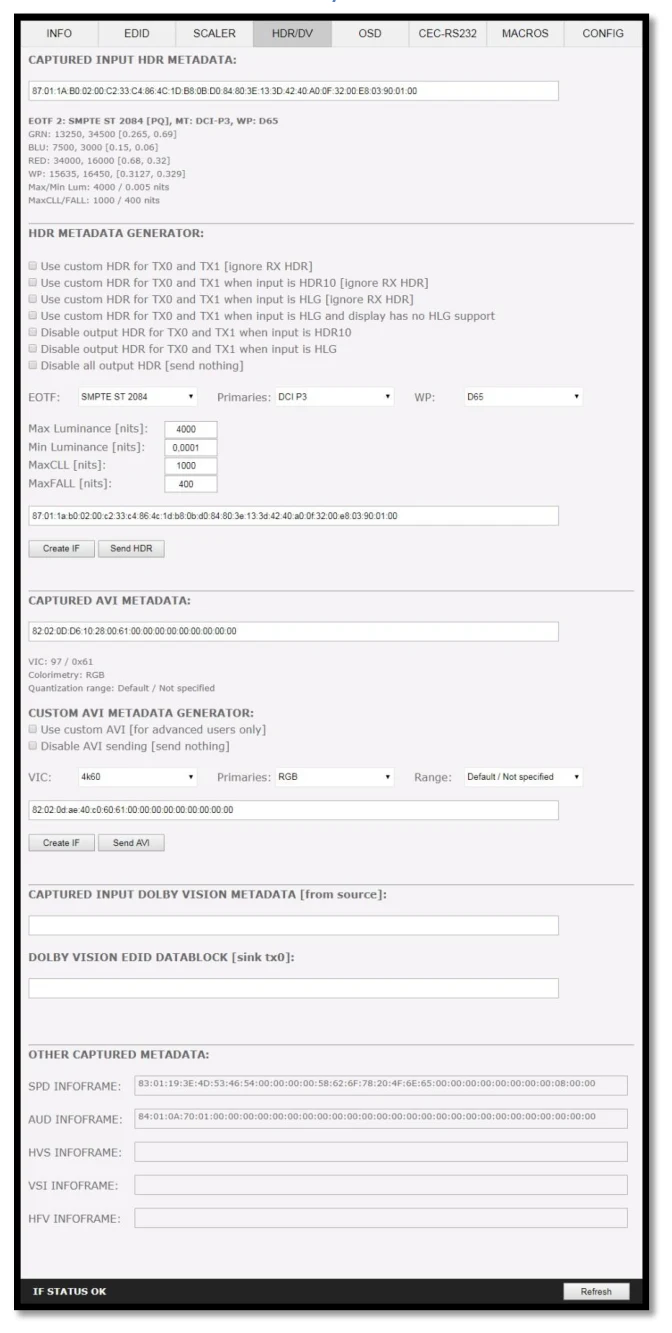
Bereich HDR/DV des Vertex²-Webservers
[CAPTURED HDR METADATA] Sendet die Quelle am Eingang HDR-InfoFrame-Metadaten, werden diese erfasst, extrahiert und in diesem Textfeld angezeigt. Die HDR-Metadaten werden zudem entschlüsselt und in lesbarer Form dargestellt.
[CUSTOM HDR METADATA GENERATOR] In diesem Bereich können Sie eigene benutzerdefinierte HDR-Metadaten erstellen und in das aktuelle Signal injizieren, indem sie hinzugefügt werden oder die vorhandenen HDR-Metadaten ersetzen.
[Use custom HDR for TX0 and TX1] Standardmäßig deaktiviert; einmal aktiviert, schaltet es den HDR-Modus jedes HDR-Displays EIN. Beim Klick auf Use custom HDR for TX0 and TX1 wird das CUSTOM HDR IF gesendet, das über die Dropdowns und Eingabefelder unten definiert, dann erstellt [Create IF] und im Textfeld im HEX-Format angezeigt wird. So legen Sie selbst fest, wie der InfoFrame tatsächlich aussieht. Dies wird auch im Vertex² gespeichert und bleibt über Hotplugs und Neustarts erhalten. Ist das eingehende Signal bereits HDR, werden die mitgelieferten originalen HDR-Metadaten ignoriert [ignore RX HDR].
[Use custom HDR for TX0 and TX1 when input is HDR10] Standardmäßig deaktiviert; einmal aktiviert, schaltet es den HDR-Modus jedes HDR-Displays nur dann EIN, wenn das eingehende Signal bereits HDR ist; die mitgelieferten originalen HDR-Metadaten werden ignoriert [ignore RX HDR].
[Use custom HDR for TX0 and TX1 when input is HLG] Standardmäßig deaktiviert; einmal aktiviert, schaltet es den HDR/HLG-Modus jedes HDR/HLG-Displays nur dann EIN, wenn das eingehende Signal bereits HLG ist; die mit dem Eingangssignal gelieferten originalen HLG-Metadaten werden ignoriert [ignore RX HLG]. Beispiel: HLG-Inhalte auf einem HDR-Display darstellen.
[Use custom HDR for TX0 and TX1 when input is HLG and display has no HLG support] Standardmäßig deaktiviert; einmal aktiviert, schaltet es den HDR-Modus jedes HDR/HLG-Displays nur dann EIN, wenn das eingehende Signal bereits HLG ist und der Fernseher es nicht unterstützt. Beispiel: Zwei Fernseher sind angeschlossen, einer mit HLG, der andere ohne. Schalten Sie den HLG-Fernseher aus, werden die Metadaten automatisch geändert.
[Disable output HDR for TX0 and TX1 when input is HDR10] Standardmäßig deaktiviert; einmal aktiviert, fängt der Vertex² alle eingehenden HDR10-Metadaten ab und verwirft sie; HLG-Metadaten werden weiterhin durchgeleitet.
[Disable output HDR for TX0 and TX1 when input is HLG] Standardmäßig deaktiviert; einmal aktiviert, fängt der Vertex² alle eingehenden HLG-Metadaten ab und verwirft sie; HDR10-Metadaten werden weiterhin durchgeleitet.
[Disable all output HDR] Standardmäßig deaktiviert; einmal aktiviert, fängt der Vertex² alle eingehenden HDR-Metadaten ab und verwirft sie. [send nothing]
Hinweis: Die Modi zum Deaktivieren von HDR wurden eingeführt, damit Besitzer bestimmter JVC-Projektoren eigene Gammakurven für HDR-Inhalte anwenden können und die dynamische Iris ihres Projektors bei HDR- und/oder HLG-Inhalten funktioniert. Sie lassen sich auch mit anderen Displays nutzen, die eine benutzerdefinierte Gammakurve auf das Eingangssignal anwenden können, um bei manchen LG-Fernsehern den Nits-Wert zu erhöhen, um HLG-Inhalte auf einem HDR-Display darzustellen usw.
[EOTF] Wählen Sie zwischen SDR Luminance Range, HDR Luminance Range, HLG ITU-R BT.2100-0 oder SMPTE ST 2084 als Wert für die Erstellung der benutzerdefinierten HDR-Metadaten.
[Primaries] Wählen Sie zwischen DCI P3, ITU-R BT 709-5 oder ITU-R BT2020-2 als Wert für die Erstellung der benutzerdefinierten HDR-Metadaten.
[White Point] Wählen Sie den Weißpunkt-Wert für die Erstellung der benutzerdefinierten HDR-Metadaten.
[Max Luminance] Wählen Sie den Wert für Max Luminance für die Erstellung der benutzerdefinierten HDR-Metadaten (gültig von 1 bis 65535)
[MaxCLL] Wählen Sie den MaxCLL-Wert für die Erstellung der benutzerdefinierten HDR-Metadaten (gültig von 1 bis 65535)
[Min Luminance] Wählen Sie den Wert für Min Luminance für die Erstellung der benutzerdefinierten HDR-Metadaten (gültig von 1 bis 65535)
[MaxFALL] Wählen Sie den MaxFALL-Wert für die Erstellung der benutzerdefinierten HDR-Metadaten (gültig von 1 bis 65535)
[Create IF] Erstellt aus den zuvor definierten Werten die benutzerdefinierten HDR-Metadaten.
[Send HDR] Sendet die erstellten benutzerdefinierten HDR-Metadaten. Bitte beachten Sie, dass zuvor Enable Custom HDR oder einer der Custom-HDR-Modi aktiviert sein muss; um das Senden der benutzerdefinierten HDR-Metadaten zu beenden, deaktivieren Sie Enable Custom HDR. Ist Enable Custom HDR aktiviert, stoppt ein Klick auf Send HDR die Metadaten-Injektion nicht, sondern ändert nur die Werte – nützlich, um einen Resync des Fernsehers zu vermeiden.
[Default Value] Stellt den Standard-HEX-Wert der benutzerdefinierten HDR-Metadaten wieder her.
[CAPTURED AVI METADATA] Sendet die Quelle einen AVI-InfoFrame, werden die Informationen erfasst, extrahiert und in diesem Textfeld der Oberfläche angezeigt. Der HEX-Wert wird entschlüsselt und VIC, Colorimetry und Range werden in lesbarer Form dargestellt.
[CUSTOM AVI INFOFRAME GENERATOR] Erstellen und senden Sie einen beliebigen benutzerdefinierten AVI-InfoFrame Ihrer Wahl.
[Use custom AVI] Beim Klick auf Use custom AVI wird der im Textfeld Custom AVI definierte IF verwendet. So legen Sie selbst fest, wie der InfoFrame tatsächlich aussieht. Dies wird auch im Vertex² gespeichert und bleibt über Hotplugs und Neustarts erhalten. So kann der Nutzer z. B. den BT2020-Modus am Fernseher aktivieren, obwohl der Inhalt nicht den korrekten InfoFrame sendet. Die AVI-Modifikation ist ausschließlich für fortgeschrittene Nutzer gedacht, da falsche Werte zu einem schwarzen Bild führen können, und da die Einstellungen gespeichert werden, hilft selbst ein Neustart nicht, bis ein Reset durchgeführt wird.
[Disable AVI] Ist Disable AVI aktiviert, verhindert es, dass der AVI-InfoFrame der Quelle den am Vertex²-Ausgang angeschlossenen Sink erreicht, und stoppt außerdem das Senden eines zuvor festgelegten Custom AVI. Diese Funktion kann bei manchen DVI-Displays oder Monitoren nützlich sein, die beim Empfang eines AVI-InfoFrames nicht richtig funktionieren.
[VIC] Wählen Sie den VIC-Code für das Feld Custom AVI Hex.
[Primaries] Wählen Sie den Primaries-Wert für das Feld Custom AVI Hex
[Range] Wählen Sie den Range-Wert für das Feld Custom AVI Hex.
[Create IF] Erstellt aus den zuvor definierten Werten die benutzerdefinierten AVI-Metadaten.
[Send AVI] Ersetzt den aktuell eingehenden AVI durch den im Textfeld benutzerdefiniert festgelegten. So kann der Nutzer z. B. den BT2020-Modus am Fernseher aktivieren, obwohl der Inhalt nicht den korrekten InfoFrame sendet. Dieser String wird ebenfalls im Vertex² gespeichert und bleibt über Hotplugs und Neustarts erhalten. Die AVI-Modifikation ist ausschließlich für fortgeschrittene Nutzer gedacht, da falsche Werte zu einem schwarzen Bild führen können, und da die Einstellungen gespeichert werden, hilft selbst ein Neustart nicht, bis ein Reset durchgeführt wird. Bitte beachten Sie: Beim Klick auf Use Custom AVI wird automatisch der aktuell gespeicherte AVI-Metadatenwert gesendet; um das Senden des benutzerdefinierten AVI-InfoFrames zu beenden, deaktivieren Sie Use Custom AVI. Ist Use Custom AVI aktiviert, stoppt ein Klick auf Send AVI die InfoFrame-Injektion nicht, sondern ändert nur die Werte – nützlich, um einen Resync des Fernsehers zu vermeiden.
[CAPTURED INPUT DOLBY VISION METADATA] Dolby-ID und HEX-Daten der DV-Quelle.
[DOLBY VISION EDID DATABLOCK] Der Vertex² erkennt, zeigt und speichert automatisch jeden Dolby-Vision-Pflichtstring eines am Ausgang TX0 angeschlossenen Sinks. Einmal gespeichert, kann dieser Pflichtstring in Automix verwendet werden, um sicherzustellen, dass der DV-Stream der Quelle mit dem Sink kompatibel ist. Sobald der DV-String eines Displays gespeichert ist, können Sie andere Geräte wie einen AVR in die Kette einfügen und dennoch das korrekte DV-Signal zum Sink durchleiten. Zusätzlich wird der Datablock-Wert vollständig in lesbarer Form entschlüsselt.
[SPD INFOFRAME] Zeigt den erfassten Source Product InfoFrame an.
[AUD INFOFRAME] Zeigt die erfassten Audioformat-Informationen an; bei PCM sind dies in der Regel Abtastrate und Anzahl der Lautsprecher, bei Bitstream enthält dieser InfoFrame meist nur den Standardwert „refer stream header“.
[HVS INFOFRAME: HDMI VENDOR SPECIFIC] Zeigt den HDMI Vendor Specific InfoFrame an.
[VSI INFOFRAME: VENDOR SPECIFIC] Zeigt die HDMI-2.0-Version des HDMI VSIF an
[HFV INFOFRAME: HDMI FORUM VSIF] Sendet die Quelle einen Vendor Specific InfoFrame, werden die Informationen erfasst, extrahiert und in diesem Textfeld der Oberfläche angezeigt.
[REFRESH] Aktualisiert die aktuelle Seite.
Bereit, das Maximum aus jedem HDMI-Signal in Ihrem Setup herauszuholen?
HDfury Vertex² kaufen Dolby-Vision-Guide