
Instrukcja obsługi Vertex² · Strony PDF 26–29
Serwer WWW – sekcja HDR / DV
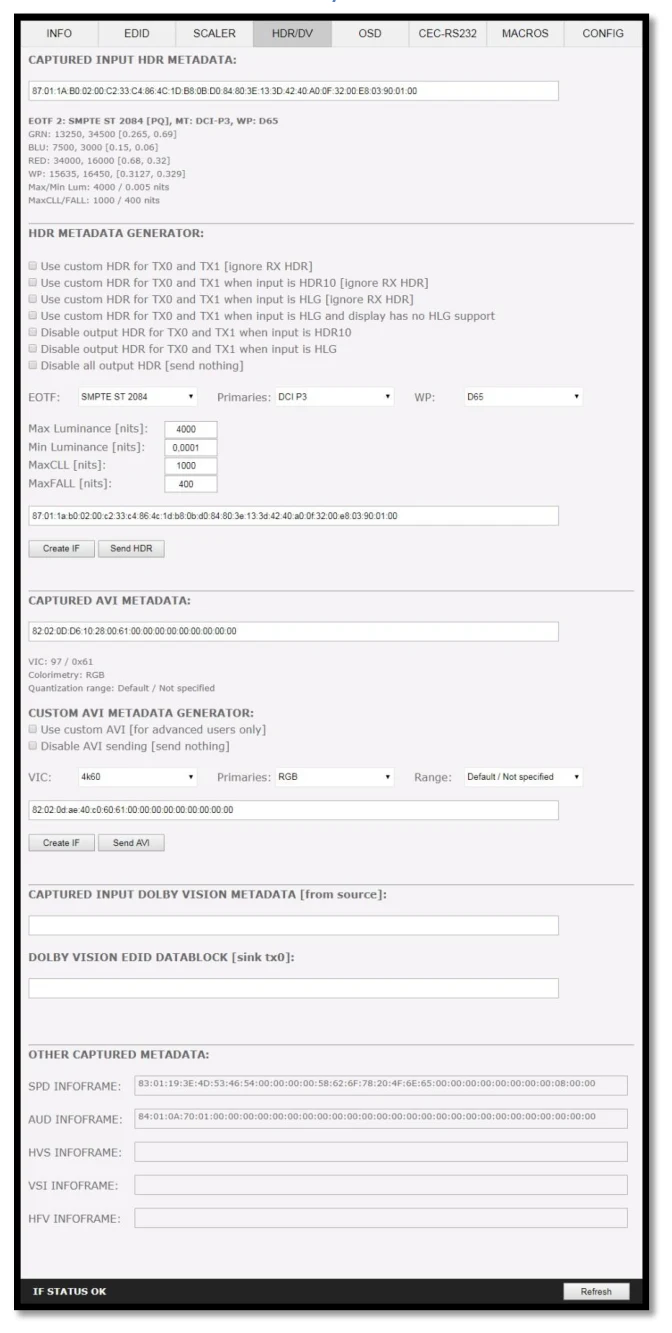
Sekcja HDR/DV serwera WWW Vertex²
[CAPTURED HDR METADATA] Jeśli źródło na wejściu wysyła metadane HDR InfoFrame, informacje te są przechwytywane, wyodrębniane i wyświetlane w tym polu tekstowym. Metadane HDR są również dekodowane i wyświetlane w czytelnej dla człowieka postaci.
[CUSTOM HDR METADATA GENERATOR] Ta sekcja pozwala tworzyć własne metadane HDR i wstrzykiwać je do bieżącego sygnału – dodając je lub zastępując istniejące metadane HDR.
[Use custom HDR for TX0 and TX1] Domyślnie odznaczone; po aktywacji włączy tryb HDR w każdym wyświetlaczu HDR. Po kliknięciu Use custom HDR for TX0 and TX1 wysyłany jest CUSTOM HDR IF zdefiniowany przez listy rozwijane i pola poniżej, utworzony przyciskiem [Create IF] i wyświetlony w polu tekstowym w formacie HEX. W ten sposób możesz określić, jak faktycznie wygląda InfoFrame. Jest to również zapisywane w Vertex² i zachowywane po hot-plugach i wyłączeniach zasilania. Jeśli sygnał przychodzący jest już HDR, oryginalne metadane HDR zostaną zignorowane [ignore RX HDR].
[Use custom HDR for TX0 and TX1 when input is HDR10] Domyślnie odznaczone; po aktywacji włączy tryb HDR w każdym wyświetlaczu HDR tylko wtedy, gdy sygnał przychodzący jest już HDR; oryginalne metadane HDR zostaną zignorowane [ignore RX HDR].
[Use custom HDR for TX0 and TX1 when input is HLG] Domyślnie odznaczone; po aktywacji włączy tryb HDR/HLG w każdym wyświetlaczu HDR/HLG tylko wtedy, gdy sygnał przychodzący jest już HLG; oryginalne metadane HLG z sygnału wejściowego zostaną zignorowane [ignore RX HLG]. Przykład: wyświetlanie treści HLG na wyświetlaczu HDR.
[Use custom HDR for TX0 and TX1 when input is HLG and display has no HLG support] Domyślnie odznaczone; po aktywacji włączy tryb HDR w każdym wyświetlaczu HDR/HLG tylko wtedy, gdy sygnał przychodzący jest już HLG, a telewizor go nie obsługuje. Przykład: jeśli podłączone są dwa telewizory, jeden z HLG, a drugi bez HLG, to po wyłączeniu telewizora z HLG metadane zostaną automatycznie zmienione.
[Disable output HDR for TX0 and TX1 when input is HDR10] Domyślnie odznaczone; po aktywacji Vertex² przechwyci i anuluje wszystkie przychodzące metadane HDR10, metadane HLG będą nadal przepuszczane.
[Disable output HDR for TX0 and TX1 when input is HLG] Domyślnie odznaczone; po aktywacji Vertex² przechwyci i anuluje wszystkie przychodzące metadane HLG, metadane HDR10 będą nadal przepuszczane.
[Disable all output HDR] Domyślnie odznaczone; po aktywacji Vertex² przechwyci i anuluje wszystkie przychodzące metadane HDR. [send nothing]
Uwaga: tryby wyłączania HDR wprowadzono, aby umożliwić niektórym właścicielom projektorów JVC stosowanie własnych krzywych gamma dla treści HDR oraz działanie dynamicznej przysłony projektora przy treściach HDR i/lub HLG. Można ich używać także z innymi wyświetlaczami pozwalającymi nakładać własną krzywą gamma na sygnał przychodzący, do podbicia wartości nitów w niektórych telewizorach LG, do wyświetlania treści HLG na wyświetlaczu HDR itd.
[EOTF] Wybierz między wartościami SDR Luminance Range, HDR Luminance Range, HLG ITU-R BT.2100-0 lub SMPTE ST 2084 do użycia przy tworzeniu własnych metadanych HDR.
[Primaries] Wybierz między wartościami DCI P3, ITU-R BT 709-5 lub ITU-R BT2020-2 do użycia przy tworzeniu własnych metadanych HDR.
[White Point] Wybierz wartość punktu bieli do użycia przy tworzeniu własnych metadanych HDR.
[Max Luminance] Wybierz wartość Max Luminance do użycia przy tworzeniu własnych metadanych HDR (zakres od 1 do 65535)
[MaxCLL] Wybierz wartość MaxCLL do użycia przy tworzeniu własnych metadanych HDR (zakres od 1 do 65535)
[Min Luminance] Wybierz wartość Min Luminance do użycia przy tworzeniu własnych metadanych HDR (zakres od 1 do 65535)
[MaxFALL] Wybierz wartość MaxFALL do użycia przy tworzeniu własnych metadanych HDR (zakres od 1 do 65535)
[Create IF] Użyj wcześniej zdefiniowanych wartości do utworzenia własnych metadanych HDR.
[Send HDR] Wyślij utworzone własne metadane HDR. Pamiętaj, że najpierw musi być aktywowane Enable Custom HDR lub dowolny tryb Custom HDR; aby zatrzymać wysyłanie własnych metadanych HDR, odznacz Enable Custom HDR. Jeśli Enable Custom HDR jest aktywne, naciśnięcie przycisku Send HDR nie zatrzymuje wstrzykiwania metadanych, a jedynie zmienia wartości – przydatne, aby uniknąć ponownej synchronizacji telewizora.
[Default Value] Przywróć domyślną wartość HEX własnych metadanych HDR.
[CAPTURED AVI METADATA] Jeśli źródło wysyła AVI InfoFrame, informacje są przechwytywane, wyodrębniane i wyświetlane w tym polu tekstowym w interfejsie. Wartość HEX jest dekodowana, a VIC, kolorymetria i zakres są prezentowane w czytelnej postaci.
[CUSTOM AVI INFOFRAME GENERATOR] Zbuduj i wyślij dowolny własny AVI InfoFrame.
[Use custom AVI] Po kliknięciu Use custom AVI używany jest IF zdefiniowany w polu tekstowym Custom AVI. W ten sposób możesz określić, jak faktycznie wygląda InfoFrame. Jest to również zapisywane w Vertex² i zachowywane po hot-plugach i wyłączeniach zasilania. Dzięki temu można np. aktywować tryb BT2020 w telewizorze, nawet jeśli treść nie wysyła poprawnego InfoFrame. Modyfikacja AVI jest przeznaczona wyłącznie dla zaawansowanych użytkowników, ponieważ nieprawidłowe wartości mogą wygasić ekran, a ponieważ ustawienia są zapisywane, nawet ponowne włączenie nie pomoże aż do resetu.
[Disable AVI] Po zaznaczeniu Disable AVI uniemożliwi dotarcie AVI InfoFrame ze źródła do odbiornika podłączonego do wyjścia Vertex², a także zatrzyma wysyłanie Custom AVI, jeśli był wcześniej ustawiony. Funkcja może być przydatna dla niektórych wyświetlaczy DVI lub monitorów, które nie działają dobrze po otrzymaniu AVI InfoFrame.
[VIC] Wybierz kod VIC do użycia w polu Custom AVI Hex.
[Primaries] Wybierz wartość Primaries do użycia w polu Custom AVI Hex
[Range] Wybierz wartość zakresu do użycia w polu Custom AVI Hex.
[Create IF] Użyj wcześniej zdefiniowanych wartości do utworzenia własnych metadanych AVI.
[Send AVI] Zastępuje bieżący przychodzący AVI własnym, zdefiniowanym w polu tekstowym. Dzięki temu można np. aktywować tryb BT2020 w telewizorze, nawet jeśli treść nie wysyła poprawnego InfoFrame. Ten ciąg jest również zapisywany w Vertex² i zachowywany po hot-plugach i wyłączeniach zasilania. Modyfikacja AVI jest przeznaczona wyłącznie dla zaawansowanych użytkowników, ponieważ nieprawidłowe wartości mogą wygasić ekran, a ponieważ ustawienia są zapisywane, nawet ponowne włączenie nie pomoże aż do resetu. Pamiętaj, że po kliknięciu Use Custom AVI automatycznie wyśle aktualnie zapisaną wartość metadanych AVI; aby zatrzymać wysyłanie własnego AVI infoframe, odznacz Use Custom AVI. Jeśli Use Custom AVI jest aktywne, naciśnięcie przycisku Send AVI nie zatrzymuje wstrzykiwania infoframe, a jedynie zmienia wartości – przydatne, aby uniknąć ponownej synchronizacji telewizora.
[CAPTURED INPUT DOLBY VISION METADATA] Identyfikator Dolby i dane HEX ze źródła DV.
[DOLBY VISION EDID DATABLOCK] Vertex² automatycznie odczyta, wyświetli i zapisze obowiązkowy ciąg Dolby Vision z odbiornika podłączonego do wyjścia TX0. Po zapisaniu ten obowiązkowy ciąg może być użyty w EDID Automix">Automix, aby zapewnić zgodność strumienia DV ze źródła z odbiornikiem. Po zapisaniu ciągu DV wyświetlacza można wstawić w tor inny sprzęt, np. amplituner, i nadal mieć prawidłowy sygnał DV przechodzący do odbiornika. Dodatkowo wartość bloku danych jest w pełni dekodowana do czytelnej postaci.
[SPD INFOFRAME] Wyświetla przechwycony Source Product InfoFrame.
[AUD INFOFRAME] Wyświetla przechwycone informacje o formacie audio; dla PCM zwykle podaje częstotliwość próbkowania i liczbę głośników, dla bitstream infoframe zwykle podaje tylko wartość domyślną, czyli „refer stream header”.
[HVS INFOFRAME: HDMI VENDOR SPECIFIC] Wyświetla HDMI Vendor Specific InfoFrame.
[VSI INFOFRAME: VENDOR SPECIFIC] Wyświetla wersję HDMI2.0 HDMI VSIF
[HFV INFOFRAME: HDMI FORUM VSIF] Jeśli źródło wysyła Vendor Specific Infoframe, informacje są przechwytywane, wyodrębniane i wyświetlane w tym polu tekstowym w interfejsie.
[REFRESH] Odśwież bieżącą stronę.
Chcesz w pełni wykorzystać każdy sygnał HDMI w swoim systemie?
Kup HDfury Vertex² Poradnik Dolby Vision