
Manual do Utilizador do Vertex² · Páginas do PDF 35–37
Servidor web – Secção CONFIG
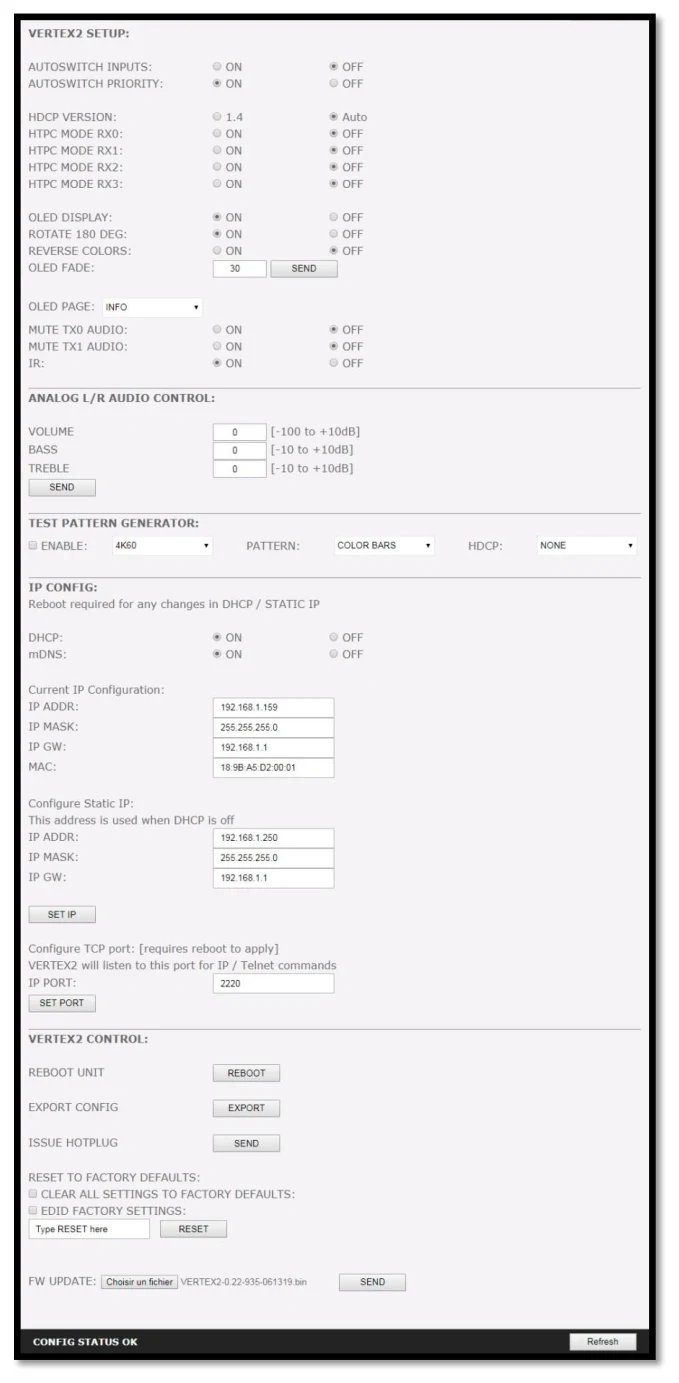
[AUTOSWITCH INPUTS] Quando ativada, a nova funcionalidade de comutação automática por TMDS / pixel clock força a unidade Vertex² a mudar automaticamente para o sinal ativo se o sinal selecionado se perder. Também consegue comutar automaticamente fontes que continuam a enviar +5V em standby, como ATV4K, X1X, Shield e outras.
[AUTOSWITCH PRIORITY] Quando o modo de prioridade de entrada está ativado, assim que é detetada uma nova entrada ativa, o Vertex² muda para ela.
[HDCP VERSION] Permite selecionar/forçar a revisão de HDCP da porta de saída TX1.
[HTPC MODE] Útil se tiver problemas com o ecrã e os ícones do Windows ao retomar do modo de suspensão. Note que, com o firmware por defeito, o modo HTPC não é compatível com sinais HDCP. Pode definir o modo HTPC individualmente para cada entrada.
[OLED DISPLAY] Ativado por defeito; o ecrã OLED do Vertex² pode ser ligado/desligado à vontade. Alguns utilizadores podem achar o ecrã OLED do Vertex² visualmente incomodativo no seu sistema de cinema em casa. Tem a possibilidade de o desligar.
[ROTATE 180 DEG] OFF por defeito; consoante o seu sistema, pode preferir inverter o ecrã OLED; uma vez ativada, esta opção inverte o OLED do Vertex².
[REVERSE COLORS] OFF por defeito; uma vez ativada, esta opção inverte as cores do OLED do Vertex².
[OLED FADE] Permite definir um tempo personalizado em segundos até o OLED desaparecer (FADE); defina 0 para o OLED ficar sempre ativo. Por defeito são 30 s.
[OLED PAGE] Selecione a página do OLED que será apresentada no arranque.
[MUTE TX0 AUDIO] Se usar um AVR na saída de áudio HDMI, pode querer desativar o som enviado ao equipamento ligado à saída TX0. Aqui pode silenciar o som da saída TX0.
[MUTE TX1 AUDIO] Se usar um AVR na saída de áudio HDMI, pode querer desativar o som enviado ao equipamento ligado à saída TX1. Aqui pode silenciar o som da saída TX1.
[IR] Pode ligar ou desligar globalmente o suporte de IR do Vertex²
[ANALOG L/R AUDIO CONTROL] Esta opção ajusta a saída estéreo analógica a partir desta secção. Estão disponíveis os controlos de volume, graves e agudos.
[SEND] Depois de alterar os valores de volume, graves ou agudos, clique em send para aplicar as alterações.
[TEST PATTERN GENERATOR FOR TX0] Uma vez configurada com a lista pendente e ativada, esta opção apresenta um padrão de teste na saída TX0. Pode ser útil para testar equipamento. Estão disponíveis as resoluções 480p60, 720p60, 1080p60, 4k24 ou 4K60; o padrão pode ser barras de cor, ramp1 ou ramp2, e o HDCP pode ser definido como none, 1.4 ou 2.2
[IP CONFIG] Esta secção permite editar a forma como o Vertex² obtém o seu endereço IP. Quaisquer alterações só são aplicadas após reinício (ciclo de alimentação)
[DHCP] Quando definido como ON, o Vertex² obtém automaticamente um IP dinâmico.
[mDNS] Liga/desliga o suporte de mDNS, consoante as capacidades do seu router/rede e as definições de segurança.
[CURRENT IP CONFIGURATION] Mostra o valor atual do endereço IP, da máscara IP, do gateway IP e do endereço MAC.
[CONFIGURE STATIC IP] Introduza o endereço IP, a máscara IP e o gateway IP da sua escolha para uma configuração de IP estático; o DHCP tem de estar OFF para usar valores de IP estático
[SET IP] Após qualquer alteração na configuração IP, clique em SET IP para validar.
[IP PORT] Defina aqui a porta IP/telnet da sua escolha (o valor por defeito é 2220).
[SET PORT] Clique aqui para aplicar a porta IP/telnet da sua escolha (é necessário reiniciar ou fazer um ciclo de alimentação)
[REBOOT UNIT] Clique no botão REBOOT para reiniciar completamente o Vertex².
[EXPORT CONFIG] Permite exportar um ficheiro de texto com a lista completa das definições do Vertex² e alguma informação sobre o sistema, que pode ser útil para o suporte.
[ISSUE HOTPLUG] Clique no botão Send para efetuar um soft-reset no seu sistema.
[CLEAR ALL SETTINGS TO FACTORY DEFAULTS] Escreva RESET no campo de texto de reposição de fábrica e clique no botão RESET disponível para repor todas as definições de fábrica. É necessário um ciclo de alimentação do Vertex².
[EDID FACTORY SETTINGS] Marque a caixa de verificação disponível para repor todas as definições de EDID de fábrica e escreva RESET no campo de texto. Por fim, clique no botão RESET e o EDID da unidade será reposto para os valores de fábrica.
[FW UPDATE] Selecione o ficheiro de firmware do Vertex² e clique em SEND para o carregar. Aguarde que o Vertex² reinicie automaticamente; assim que o Vertex² tiver reiniciado, atualize a página do servidor web.
[REFRESH] Atualiza a página atual.
Pronto para tirar o máximo partido de cada sinal HDMI do seu sistema?
Comprar o HDfury Vertex² Guia Dolby Vision