
Manuale utente Vertex² · Pagine PDF 35–37
Web Server – Sezione CONFIG
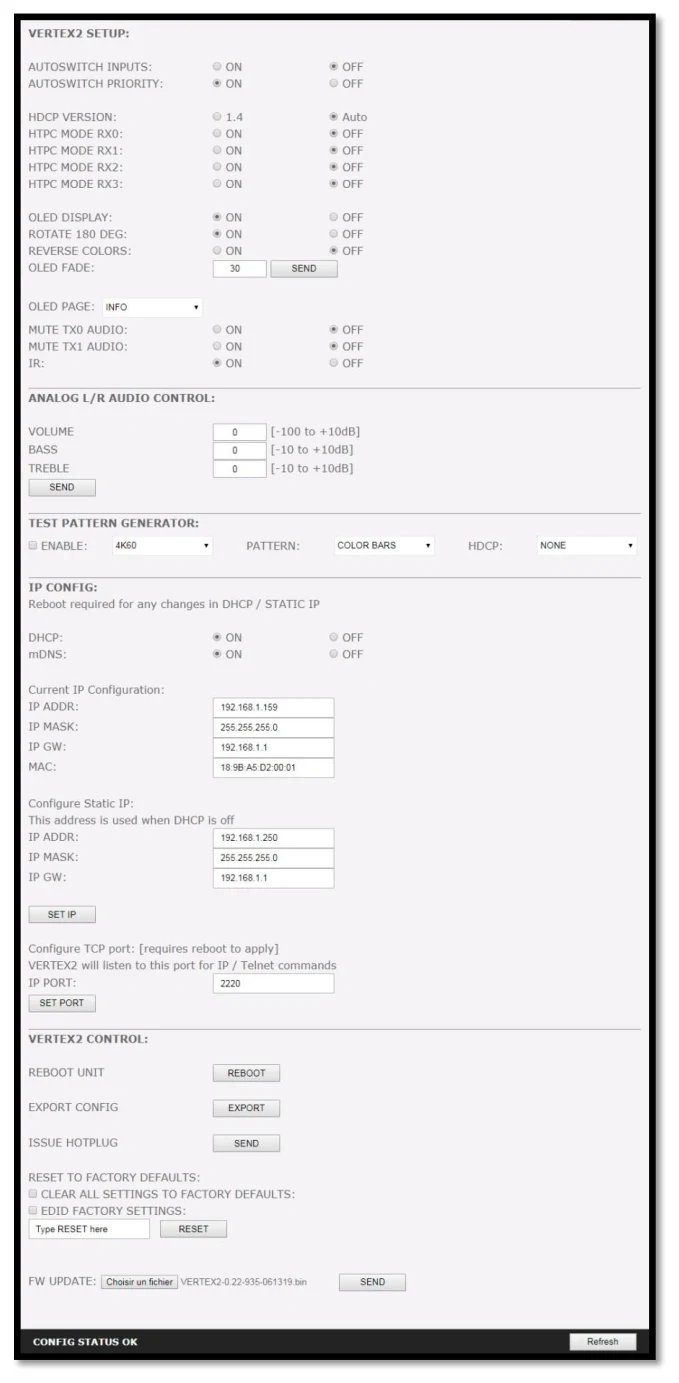
[AUTOSWITCH INPUTS] Quando attivata, la nuova funzione di commutazione automatica TMDS / Pixel clock forza l'unità Vertex² a passare automaticamente al segnale attivo se il segnale selezionato viene perso. Può anche commutare automaticamente le sorgenti che continuano a inviare +5V in standby, come ATV4K, X1X, Shield e altre.
[AUTOSWITCH PRIORITY] Quando la modalità di priorità ingressi è abilitata, non appena viene rilevato un nuovo ingresso attivo il Vertex² passa a quest'ultimo.
[HDCP VERSION] Ti consente di selezionare/forzare la revisione HDCP della porta di uscita TX1.
[HTPC MODE] Utile se hai problemi con le finestre e le icone di Windows al ripristino dalla modalità stand-by. Tieni presente che con il firmware predefinito la modalità HTPC non è compatibile con i segnali HDCP. Puoi impostare la modalità HTPC per ogni ingresso singolarmente.
[OLED DISPLAY] Abilitato per impostazione predefinita, il display OLED del Vertex² può essere acceso/spento a piacere. Alcuni utenti potrebbero trovare il display OLED del Vertex² visivamente fastidioso nel proprio home theater. Hai la possibilità di spegnerlo.
[ROTATE 180 DEG] OFF per impostazione predefinita; in base al tuo impianto potresti preferire capovolgere il display OLED. Una volta attivata, questa opzione capovolge l'OLED del Vertex².
[REVERSE COLORS] OFF per impostazione predefinita; una volta attivata, questa opzione inverte i colori dell'OLED del Vertex².
[OLED FADE] Ti consente di definire un tempo personalizzato in secondi prima dell'OLED FADE; impostalo a 0 perché l'OLED resti sempre attivo. Il valore predefinito è 30 s.
[OLED PAGE] Seleziona la pagina OLED da mostrare all'avvio.
[MUTE TX0 AUDIO] Se usi un AVR sull'uscita audio HDMI, potresti voler disabilitare l'audio verso l'apparecchio collegato all'uscita TX0. Qui puoi silenziare l'audio dell'uscita TX0.
[MUTE TX1 AUDIO] Se usi un AVR sull'uscita audio HDMI, potresti voler disabilitare l'audio verso l'apparecchio collegato all'uscita TX1. Qui puoi silenziare l'audio dell'uscita TX1.
[IR] Puoi attivare o disattivare globalmente il supporto IR del Vertex²
[ANALOG L/R AUDIO CONTROL] Questa opzione regola l'uscita stereo analogica da questa sezione. Sono disponibili i controlli di volume, bassi e alti.
[SEND] Dopo aver modificato i valori di volume, bassi o alti, clicca send per applicare le modifiche.
[TEST PATTERN GENERATOR FOR TX0] Una volta configurata tramite il menu a discesa e abilitata, questa opzione mostra un pattern di test sull'uscita TX0. Può essere utile per testare gli apparecchi. Sono disponibili le risoluzioni 480p60, 720p60, 1080p60, 4k24 o 4K60; il pattern può essere color bars, ramp1 o ramp2 e l'HDCP può essere impostato su none, 1.4 o 2.2
[IP CONFIG] Questa sezione ti consente di modificare il modo in cui il Vertex² ottiene il proprio indirizzo IP. Le modifiche vengono applicate solo dopo un riavvio (spegnimento e riaccensione)
[DHCP] Se impostato su ON, il Vertex² ottiene automaticamente un IP dinamico.
[mDNS] Attiva/disattiva il supporto mDNS in base alle capacità del router/rete e alle impostazioni di sicurezza.
[CURRENT IP CONFIGURATION] Mostra i valori correnti di indirizzo IP, maschera IP, gateway IP e indirizzo MAC.
[CONFIGURE STATIC IP] Inserisci l'indirizzo IP, la maschera IP e il gateway IP che preferisci per una configurazione con IP statico; il DHCP deve essere OFF per usare valori IP statici
[SET IP] Dopo qualsiasi modifica alla configurazione IP, clicca SET IP per confermare.
[IP PORT] Imposta qui la porta IP/telnet che preferisci (il valore predefinito è 2220).
[SET PORT] Clicca qui per applicare la porta IP/telnet scelta (è necessario un riavvio o uno spegnimento e riaccensione)
[REBOOT UNIT] Clicca il pulsante REBOOT per riavviare completamente il Vertex².
[EXPORT CONFIG] Ti consente di esportare un file di testo che include l'elenco completo delle impostazioni del Vertex² e alcune informazioni sulla configurazione, utili per il supporto.
[ISSUE HOTPLUG] Clicca il pulsante Send per eseguire un soft-reset del tuo impianto.
[CLEAR ALL SETTINGS TO FACTORY DEFAULTS] Digita RESET nel campo di testo factory def e clicca il pulsante RESET disponibile per riportare tutte le impostazioni ai valori di fabbrica. È necessario spegnere e riaccendere il Vertex².
[EDID FACTORY SETTINGS] Spunta la casella disponibile per riportare tutte le impostazioni EDID ai valori di fabbrica e digita RESET nel campo di testo. Infine clicca il pulsante RESET e gli EDID dell'unità verranno ripristinati ai valori di fabbrica.
[FW UPDATE] Seleziona il file firmware del Vertex² e clicca SEND per caricarlo. Attendi che il Vertex² si riavvii automaticamente; una volta riavviato, aggiorna la pagina del webserver.
[REFRESH] Aggiorna la pagina corrente.
Pronto a ottenere il massimo da ogni segnale HDMI del tuo impianto?
Acquista HDfury Vertex² Guida Dolby Vision